本記事にはプロモーション(広告)が含まれます。
この記事の要点
- ループバックは、PCから出る音をIFの入力に戻す機能
- ゲーム音・BGMなら要らない。歌枠はずれ方しだい
- DAWをASIOで使って配信・録画するなら要る。最安はUR12MK3の14,300円
- 診断で、要る/要らない/ソフトで足りるを30秒で決められる
結論:ループバックは、PC から出る音をオーディオインターフェース(IF)の入力に戻す機能です。OBS でゲーム音や BGM を配信に入れるだけなら、IF 無しで PC の音が取れるので要りません。 要るのは、DAW(Cubase など)を ASIO で使いながら配信・録画する人や、マイクを一系統しか受けない場所に PC の音も混ぜたい人です。カラオケ音源で歌う人は、ずれ方しだいで要ります(下の「歌ってみた・カラオケ配信」)。要る側で一番安いのは YAMAHA UR12MK3(サウンドハウス 14,300円、2026年10月25日、価格.com の販売店一覧で確認)です。

動画で見る:YAMAHA UR12MK3・YAMAHA UR22MK3
いまの IF にループバックがあれば、買い足しは0円です。ソフトで足りると出た人は、無料のソフトで一度試し、長時間の配信で途切れたら IF に替えてください。自分がどちらかは、このページの診断で決まります。
30秒診断:ループバックは要るか
配信・録画に入れたい音は、DAW(Cubase など)を ASIO で鳴らした音ですか?
OBS でカラオケ音源やオケを流しながら、歌って配信しますか?
配信先がブラウザや通話など、マイクが一系統しか入らない場所で、PC の音も混ぜたいですか?
Mac で macOS 12 以前を使っていますか?(macOS 13 以降なら、OBS 28 以降で PC の音が取れます)
いま使っている IF に、ループバックの入り切りやループバックのチャンネルはありますか?(UR12MK3・UR22MK3・Scarlett Solo 4世代・AG03MK2・M2 など)
マイクを2本同時につなぎますか?
あなたへの答え
ループバックは要りません
追加の費用なし
Windows 10(2004 以降)か Windows 11 で OBS 28 以降なら、アプリ音声キャプチャやデスクトップ音声で PC の音が取れます。Mac で macOS 13 以降なら、OBS 30 以降は macOS Audio Capture ソース、OBS 28・29 は macOS Screen Capture ソースで取れます。OBS が 27 以前なら、無料で最新版に更新してください。アプリ音声キャプチャを使うときは、デスクトップ音声を無効にしてください。
あなたへの答え
まずソフトで足ります。IF のループバックは次の手
VB-CABLE は寄付制。IF のループバックなら 14,300円から(サウンドハウス・2026年10月25日)
macOS 12 以前では、OBS だけでは PC の音が取れません。OBS 公式の案内で VB-CABLE、Rogue Amoeba Loopback、Sound Siphon が挙がっています。Mac の仮想デバイスは、長時間の連続配信で音が途切れたという報告が1人からあります。途切れるなら IF のループバックに替えます。
あなたへの答え
まず OBS の同期オフセットで合わせる。毎回ずれ方が変わるならループバック付きを
まずは追加の費用なし。IF なら 14,300円から(サウンドハウス・2026年10月25日)
OBS のデスクトップ音声で流したオケは、マイクとずれることがあります。同期オフセットで合わせても日によってずれ方が変わるなら、PC の音とマイクを同じ IF の中でまとめるループバックに替えます。いまの IF にループバックがあるなら、買い足しは要りません。
あなたへの答え
買い足しは要りません
追加の費用なし
いまの IF のループバックを使います。ループバックのチャンネルは DAW でミュートしてください。ミュートしないとフィードバックが起きます。マイクが一系統の相手先に混ぜるなら、機種ごとにミックスされる範囲が違うので、自分が混ぜたい範囲を確認してください。
あなたへの答え
YAMAHA UR12MK3 を選ぶ
14,300円(サウンドハウス・2026年10月25日)
ループバック付きで一番安い機種です。ミュートスイッチでマイクだけを消せます。マイクは1本、ライン入力は1つです。DAW を中心にするなら、Scarlett Solo (gen. 4) と MOTU M2 も表で見てください。
あなたへの答え
YAMAHA UR22MK3 を選ぶ
18,000円(サウンドハウス・2026年10月25日)
UR12MK3 より高い代わりに、マイクが2本つながります。モニタースイッチで MONO、STEREO、LOOPBACK を切り替えます。

価格はサウンドハウスの税込表示(2026年10月25日、価格.com の販売店一覧で確認)で、変わります。OBS の対応バージョンは OBS 公式の案内によります。
ループバックとは何か
ループバックは、PC が再生している音を、IF の中の仮想の入力に戻して、マイクの音と別のチャンネルで受け取る機能です(Focusrite 公式サポート)。
流れは、PC の出力 → IF の中の仮想入力 → 配信ソフトや DAW、の1本です。マイクだけを録る普通の録り方では、入力に入るのはマイクの音だけ。ループバックがあると、ブラウザや BGM ソフトの音も、入力の一つとして配信ソフトに届きます。
普通の録り方との違い
普通の録り方では、IF の入力に入るのはマイクやギターなど、IF につないだ物の音だけです。PC のブラウザで流れている動画や、BGM ソフトの音は、IF の出力からヘッドホンやスピーカーへ出ていくだけで、録音側には戻ってきません。
ループバックは、この出ていく音を IF の中で入力側に折り返します。配信ソフトから見ると、マイクの入力とは別に「PC の音」という入力が1つ増えます。マイクの音量と PC の音の音量を別々に調整できるのは、別のチャンネルで受けるからです(Focusrite 公式サポート)。
ふつうの録り方
ループバックあり
「配信ならループバックは必須」と書く解説もありますが、OBS には IF 無しで PC の音を取る方法が用意されています。必須かどうかは、使う OS・配信ソフト・DAW で決まります。次の2つの節で仕分けます。
ハウリングの止め方
ループバックを使うときは、ループバックのチャンネルを DAW でミュートしてください。ミュートしないとフィードバックが起きます(Focusrite 公式)。島村楽器の記事も、2人以上で配信するときのハウリングに注意するよう書いています。
ループバックが要らない人
要らないのは、PC の音を配信ソフトが単体で取れる人です。
Windows で OBS を使い、ゲーム音・BGM を入れるだけ
Windows 10(2004 以降)か Windows 11 で OBS 28 以降なら、アプリ音声キャプチャで特定のアプリの音を取れます。PC 全体の音は「デスクトップ音声」で取れます(OBS 公式)。IF のループバックは要りません。
アプリ音声キャプチャを使うときは、デスクトップ音声を無効にしてください。二重に入ってエコーになります(OBS 公式)。音を取れたあと、BGM の音量の合わせ方は 配信の BGM 音量の合わせ方 にあります。
ウィンドウキャプチャ・ゲームキャプチャの音も OBS 30.1 で取れる
OBS 30.1 では、ウィンドウキャプチャとゲームキャプチャにも音声を付けられます(OBS 公式)。ゲームの画面と音を1つのソースで取りたい人は、これで足ります。アプリ音声キャプチャで取り込めないアプリは、OBS 公式が VB-CABLE を案内しています。ここまでで足りるなら、IF のループバックを買う理由はありません。
Mac で macOS 13 以降
OBS 30 以降は macOS Audio Capture ソース、OBS 28・29 は macOS Screen Capture ソースで、PC の音を取れます(OBS 公式)。OBS が 27 以前なら、無料で最新版に更新してください。
macOS 12 以前のままなら、OBS だけでは PC の音が取れません。OBS 公式は VB-CABLE、Rogue Amoeba Loopback、Sound Siphon を挙げています。アプリごとに分けて取りたいなら、VB-CABLE はできないので後の2つです。ソフトでの対応になるので、次の「ソフトか、ハードか」で比べてください。
Windows のステレオミキサー
Windows の録音タブにある「ステレオミキサー」でも PC の音を取れますが、出るのは主に Realtek 系のドライバです。出ない PC があるので、無ければ他の方法に切り替えてください(itechtics、2022年)。録音タブの「無効なデバイスの表示」から有効化できます。
ループバックが要る人
要るのは、PC の音を配信ソフトが取れない場面です。
DAW を ASIO で使いながら配信・録画する
DAW の音を OBS に入れたいなら、ループバックが要ります。OBS のデスクトップ音声は、Windows の音声経路を通る音を取る機能で、ASIO の出力はそこを通らないからです。
OBS のデスクトップ音声だけ
ループバックあり
OBS 公式フォーラムの「OBS studio is not capturing the audio coming from my DAW」(2023年)では、Pro Tools の音が録れないという質問に、多くの DAW は ASIO でハードに直接出すのでデスクトップ音声に入らない、という回答がつきました。対処は ReaStream かループバックのアダプターを使うか、DAW 側で ASIO をやめる方法です。
Steinberg の公式フォーラムの「OBS streaming using Cubase audio」(2023〜2024年)にも、同じ質問が出ています。答えは「IF にループバックがあれば他は要らない」「Voicemeeter は少し複雑」。ReaStream は、Cubase 13 で使えない例と使えた例に割れています。この声は、複数の独立したスレッドで出ています。
DAW の音を OBS に入れる最安の入口は、UR12MK3(14,300円)です。
マイクを一系統しか受けない場所に PC の音も混ぜたい
ブラウザの配信や通話は、マイクが一系統しか入りません。ループバックは、システムの音とマイクなどをミックスして PC に戻す機能なので、PC の音も同じ系統に混ぜられます(delamar)。
ただし、どこまでがミックスされるかは機種で違います。Focusrite は別チャンネルに戻す方式です。YAMAHA AG03MK2 は STREAMING OUT で DRY/INPUT MIX/LOOPBACK を切り替えます(Yamaha ユーザーガイド)。買う前に、自分が混ぜたい範囲を確認してください。SYNCROOM では、相手の AG が LOOPBACK のままだと自分の音が戻って二重に聞こえる、と公式 FAQ にあります。SYNCROOM で使うなら、そろえる物は SYNCROOM に必要な機材と推奨スペック にあります。うまくいかないときは SYNCROOMの遅延を減らす を見てください。
歌ってみた・カラオケ配信
デスクトップ音声で流したオケは、配信の上でマイクとずれることがあります。OBS の公式フォーラムには、インスト音源に合わせて歌う人が、デスクトップ音声に約220ms足すと合うが日によって変わる、と書いた投稿があり(2021年)、2023年と2024年にも同じ症状の書き込みが続いています。返信は「機器どうしのタイミングのずれが原因で、OBS 側では直せない」でした。
まずは OBS の同期オフセットで合わせてください。無料で、これで済む人もいます。合わせても日によってずれ方が変わるなら、ループバック付きの IF に替える番です。
ループバックは PC の音とマイクを同じ IF の中でまとめて OBS に渡すので、機器どうしの時計の差から来る「日によって変わる」ずれは、仕組みの上では出にくくなります(実測ではなく仕組みからの説明です)。ただ、歌う人がヘッドホンで聞くオケは出力の遅れぶん遅れて届くので、一定の遅れは残ります。この遅れを減らすバッファサイズとダイレクトモニタリングは、バッファサイズとは?DTMの設定の目安で説明しています。歌の録り方そのもの(部屋・距離・ゲイン、オケはヘッドホンで返す)は 歌ってみたの録音のやり方 にあります。
ソフトか、ハードか
PC の音を取る方法は4つあります。表で比べてください。
| 方法 | 費用 | 向く場面 | つまずき |
|---|---|---|---|
| OBS 標準(デスクトップ音声・アプリ音声キャプチャ) | 無料 | ゲーム音・BGM を配信に入れる | ASIO の DAW の音は来ない |
| 仮想ケーブル(VB-CABLE など) | VB-CABLE は寄付制 | IF にループバックが無い人。OBS が取れないアプリ | Bloomeria は設定が複雑と書く |
| Windows のステレオミキサー | 無料 | 対応ドライバの PC | 出ない PC がある |
| IF のループバック | 14,300円〜(下の表) | DAW の音を配信・録画。マイク一系統の場所に混ぜる | チャンネルのミュートを忘れるとハウリング |
表の読み方:ゲーム音・BGM だけなら最初の行で足ります。DAW の音を入れたい、または混ぜる先がマイク一系統なら、最後の行を選びます。マイクの声そのものが OBS に入らない・小さいときは、ループバックの話ではありません。OBSでマイクが入らない・小さいときの直し方 を見てください。
Mac の仮想デバイスについては、OBS 公式フォーラム(2024年)に、Clarett+ 4Pre の利用者が iShow Audio Capture・BlackHole・Soundflower で10分以上の連続配信中に音が途切れ、有料の Rogue Amoeba Loopback に替えて直ったという報告があります。1人の報告で、全員に起きるとは言えません。
買うならこの5機種
ループバック付きで最も安いのは UR12MK3 で、14,300円です。表はサウンドハウスの価格(2026年10月25日、価格.com の販売店一覧で確認)です。
| 機種 | サウンドハウス価格 | ループバックの扱い |
|---|---|---|
| YAMAHA UR12MK3 | 14,300円 | ループバックあり。前面の MONITOR スイッチで入り切り(Yamaha ユーザーガイド)。マイクだけを消すミュートスイッチ付き(島村楽器)。マイク1・ライン1 |
| YAMAHA UR22MK3 | 18,000円 | MONITOR スイッチで入り切りと MONO/STEREO の切り替え(Yamaha ユーザーガイド、島村楽器)。コンボ入力2 |
| Scarlett Solo(第4世代) | 19,800円 | Focusrite Control 2 でループバックのモードを選ぶ。Stream モードなら配信ソフトで選べる入力 1-2 に、初期設定の Audio capture では入力 3-4 に出る(Focusrite 公式サポート) |
| YAMAHA AG03MK2 | 21,300円 | STREAMING OUT で DRY/INPUT MIX/LOOPBACK を切り替え |
| MOTU M2 | 35,970円 | ドライバがループバック用のチャンネルを用意し、配信ソフト側で選んで使う(MOTU 公式)。本体スイッチでの入り切りの記載は公式の製品ページにありません |
表の読み方:マイクが1本で足りるなら UR12MK3 です。マイクを2本使うなら UR22MK3 から、DAW を中心にするなら Scarlett Solo か M2 になります。
UR12MK3 に対して UR22MK3 は 3,700円高く、その差でマイクが2本つながります。付属ソフトは、Scarlett Solo が Pro Tools Intro+・Ableton Live Lite・Cubase LE、MOTU M2 が Performer Lite・Ableton Live Lite です。
UR22MK3 は、ループバックを入り切りでき、マイクを2本使えるモデルです。UR12MK3・UR22MK3 とも、OBS では「デスクトップ音声」を「デフォルト」か「無効」にし、「マイク/補助音声」にこの IF(Windows は IXO12/IXO22、Mac は Steinberg IXO12/IXO22 DAW)を選びます(Yamaha ユーザーガイド)。ここまで UR 系を比べた記事は ループバック付き最安のIF にあります。

AG03MK2 は配信ミキサー型です。声だけ、BGM だけ、全部、と配信に送る範囲を STREAMING OUT で切り替えたい人向けです。詳しくは AG03MK2 の記事 にあります。
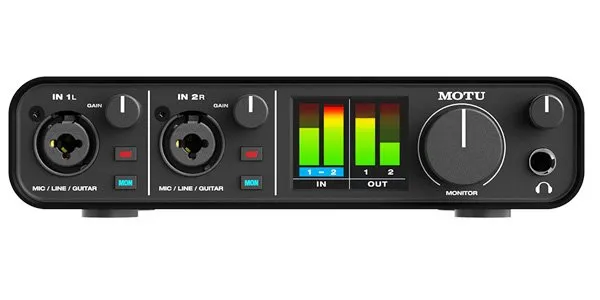
MOTU M2 は、DAW 中心の2in2out です。Scarlett Solo との比較は MOTU M2 と Scarlett 2i2 の記事 と Scarlett Solo と 2i2 の記事 にあります。Scarlett 第4世代のループバック設定は Scarlett 第4世代 Solo・2i2 でできること にまとめています。
機種ごとの向かない人
- UR12MK3:マイクは1本、ライン入力は1つです。ボーカルとギターのマイクを同時に立てる人には足りません。
- UR22MK3:UR12MK3 より高い分、コンボ入力が2つあります。マイク1本で足りる人は、差額を払う理由がありません。
- Scarlett Solo (gen. 4):ループバックは Focusrite Control 2 のモード選びが要ります。初期設定の Audio capture だと入力 3-4 に出て、入力の選べない配信ソフトでは使えないので、Stream モードに切り替える手順を踏める人向けです。
- AG03MK2:配信ミキサー型です。DAW だけを使う人には、STREAMING OUT の切り替えは出番がありません。
- MOTU M2:5機種で最も高い機種です。ループバックだけが目的なら、UR12MK3 との差 21,600円に見合いません。
付属ソフトで選ぶなら

Focusrite
Scarlett Solo (gen. 4)
サウンドハウス 19,800円(2026-11-08、価格.com の販売店一覧)
DAW をまだ持っていない人は、付属ソフトで選べます。Scarlett Solo は Pro Tools Intro+・Ableton Live Lite・Cubase LE、MOTU M2 は Performer Lite・Ableton Live Lite です。Cubase の音が OBS に出ない、という質問は Steinberg の公式フォーラムにも出ています。
Focusrite Scarlett Solo (gen. 4)(サウンドハウス 19,800円、同日)は Cubase LE が付き、DAW 付きで始められます。配信に使うときは、Focusrite Control 2 の「Settings > Device > Loopback modes」で Stream を選ぶと、ループバックが入力 1-2 に出て、入力を選べないアプリでも使えます(Focusrite 公式サポート)。
ループバックで後悔しやすい4つの場面
- ミュートを忘れる:ループバックのチャンネルを DAW でミュートしないと、フィードバックが起きます。
- デスクトップ音声を無効にし忘れる:OBS のアプリ音声キャプチャと併用すると、同じ音が二重に入ってエコーになります。
- ASIO のまま OBS だけ見る:DAW の音が OBS に来ないとき、原因は IF ではなく ASIO の出力経路です。OBS 側の設定をいくら変えても、解決しません。
- ループバックのチャンネルが配信ソフトに出ない:ループバックが入力3以降に来る機種では、配信ソフトが入力1・2しか見ないことがあります。Steinberg の公式フォーラムには、ループバックの5・6ch が OBS に出ないという質問が2024年に付き、OBS の公式フォーラムにも Focusrite の利用者が「OBS が入力1・2 しか認識しない」と書いています(2024年、1人の報告)。買う前に、その機種のループバックが配信ソフトでどう見えるかを確かめてください。
買う前に確認するのは次の3つです。
- 自分の配信ソフトが PC の音を単体で取れるか(OBS なら「デスクトップ音声」を一度オンにして、IF 無しで確かめる)
- DAW を使うなら、ASIO か Windows の出力か(ASIO ならデスクトップ音声に来ない)
- マイク一系統の相手先(ブラウザ・通話)にも PC の音を混ぜたいか
よくある質問
ループバックを切るには?
UR12MK3・UR22MK3 は、前面の [MONITOR] スイッチを押すたびにループバックとダイレクトモニタリングが入り切りされ、ループバックのランプで状態が分かります。UR22MK3 は1秒以上の長押しで、ダイレクトモニタリングの設定を変えずにループバックだけ入り切りできます(Yamaha ユーザーガイド)。Focusrite は、DAW 側でループバックのチャンネルをミュートします(Focusrite 公式)。配信でオケの音が二重になる、小さい
OBS でアプリ音声キャプチャを使っているなら、デスクトップ音声を無効にしてください。二重になるのは、同じ音を二つの経路で取っているときです(OBS 公式)。Mac でも使えますか?
使えます。macOS 13 以降なら OBS 28 以降で IF 無しで取れます(OBS 30 以降は macOS Audio Capture、28・29 は macOS Screen Capture)。macOS 12 以前では、VB-CABLE(macOS 10.10 以降)などの別ソフトか、IF のループバックを使います。2in2out の4機種のループバックを並べた表は 2in2out オーディオインターフェースの比較 に、UR22MK3 と URX22C の違いは UR22C の後継機は URX22C にあります。Cubase の使い方は Cubase でできること、機材全体の予算は DTMに最低限必要なものと費用 にまとめています。
PC の音が出ないときの切り分けは 音が出ないときの確認 に、ノイズの原因は ノイズの原因 にまとめています。OBS でマイクにノイズが入るときの設定は OBS のマイクのノイズを消す設定 です。
出典
- OBS「Application Audio Capture ガイド」(2026年10月25日確認):https://obsproject.com/kb/application-audio-capture-guide
- OBS「macOS デスクトップ音声ガイド」(2026年10月25日確認):https://obsproject.com/kb/macos-desktop-audio-capture-guide
- Focusrite サポート「Scarlett 4th Gen using Loopback」:https://support.focusrite.com/hc/en-gb/articles/13229216604562-Scarlett-4th-Gen-using-Loopback
- VB-CABLE:https://vb-audio.com/Cable/
- itechtics「Stereo Mix」(2022年11月18日):https://www.itechtics.com/stereo-mix/
- 島村楽器「UR12MK3・UR22MK3」:https://www.shimamura.co.jp/update/?p=6817
- Yamaha「UR22MK3 UR12MK3 ユーザーガイド」:https://data.yamaha.com/files/download/other_assets/3/2575323/UR22MK3_user_guide_Ja_A0.pdf
- Yamaha「AG03MK2 AG06MK2 ユーザーガイド」:https://manual.yamaha.com/pa/live_streaming/ag03_06/ja-JP/8410785419.html
- MOTU「M2」:https://motu.com/en-us/products/m-series/m2/
- 島村楽器「歌・楽器の配信」(2022年7月28日):https://www.shimamura.co.jp/update/?p=21352
- delamar「Loopback-Funktion」:https://www.delamar.de/audio-interface/loopback-funktion-61069
- Bloomeria「配信向けオーディオインターフェース選び」:https://bloomeria.jp/blog/streamer-audio-interface-guide
- sakidori「配信向けオーディオインターフェース」:https://sakidori.co/article/2674188
- OBS フォーラム(2023年):https://obsproject.com/forum/threads/obs-studio-is-not-capturing-the-audio-coming-from-my-daw.165427
- Steinberg フォーラム(2023〜2024年):https://forums.steinberg.net/t/obs-streaming-using-cubase-audio/831675
- OBS フォーラム(2024年):https://obsproject.com/forum/threads/using-focusrite-interface-to-stream-more-than-2-l-r-inputs-without-glitches.173313
- OBS フォーラム(2021年・追記2023年・2024年):https://obsproject.com/forum/threads/desktop-audio-out-of-sync-with-mic.147840/
- BOOTH:https://booth.pm/ja/items/7939274
- 価格(サウンドハウス、価格.com 販売店一覧、2026年10月25日):https://kakaku.com/item/K0001773459/shop/ / https://kakaku.com/item/K0001773461/shop/ / https://kakaku.com/item/K0001657260/shop/ / https://kakaku.com/item/K0001214536/shop/ / https://kakaku.com/item/K0001434391/shop/

この記事を含む特集
この記事の分類
セールの時期と過去の価格
この記事を共有
価格・仕様・キャンペーンは変わることがあります。購入前に公式サイトや販売店の最新の表示をご確認ください。