本記事にはプロモーション(広告)が含まれます。
この記事の要点
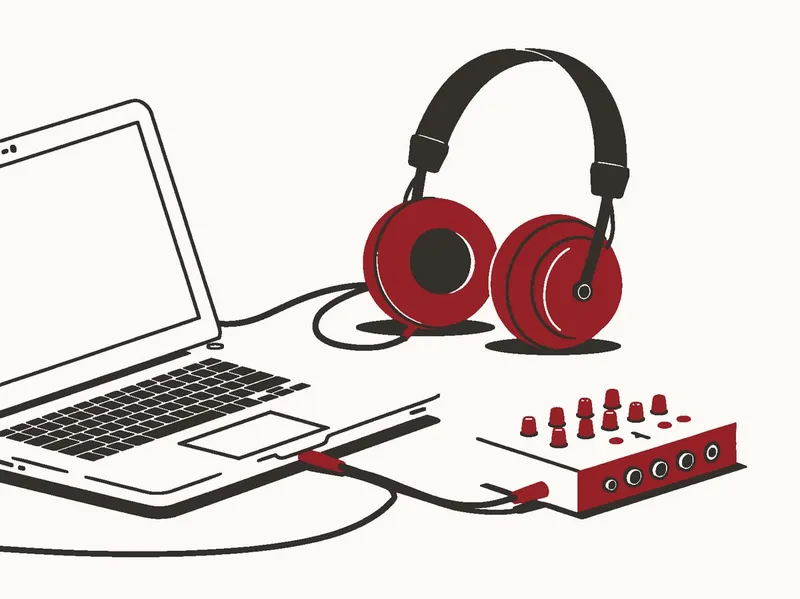
- パソコン・有線のインターネット・有線ヘッドホン・オーディオインターフェース(IF)の4つが要ります
- Windowsは、メーカー提供のASIOドライバがあるIFが条件。MacはASIO不要です
- 目安は楽器だけで15,400円、歌とギターを同時に送っても32,149円
- 買う前に、アプリ内の「利用環境のテスト」で回線とPCを確かめます
目次
結論:SYNCROOM(ヤマハが提供する、ネットを通して遠隔で合奏できる無料サービス)で楽器や歌を送るなら、パソコン(Windows 10 64bit/11、macOS 12 以降)、有線のインターネット、有線のヘッドホン、オーディオインターフェース(以下 IF)の4つが要ります。 Windows は IF にメーカー提供の ASIO ドライバがあることが条件で、Mac は ASIO が要りません。 目安は、楽器だけなら約1.5万円、歌(マイク1本。例はダイナミックマイクの SM58)とギターを一緒に送っても約3.2万円です(サウンドハウス価格・2026年10月26日)。IF を買わずに試すならスマホ版(iPhone)で入れますが、バッファの設定などができません。
楽器だけでも、歌とギターを同時でも、Windows 用の ASIO ドライバが使える M-Track Solo(6,600円)で足ります。入力はマイク/ライン用と楽器/ライン用の2つで、マイク1本とギター1本をつなげます。

動画で見る:M-Audio M-Track Solo
パソコンと回線の条件(公式の現行条件)
パソコンは Windows 10(64bit)か 11、macOS 12〜26 で、CPU 2GHz 以上・メモリ 8GB 以上が公式の推奨です。
| 項目 | 公式の条件 | 出典 |
|---|---|---|
| 対応 OS | Windows 10(64bit)・11/macOS 12〜26 | ダウンロード・FAQ |
| 推奨スペック | CPU 2GHz 以上、メモリ 8GB 以上 | FAQ |
| 回線 | 有線(光回線) | マニュアル 1-2 |
| IPv6 | IPv6 IPoE を推奨。IPv6 のみの環境は不可、IPv4 over IPv6 は非推奨 | FAQ |
| 必要帯域 | 15Mbps 程度 | FAQ |
| 最大接続人数 | 無償会員で6人 | FAQ |
| 対象地域 | 日本と韓国のみ | ダウンロード |
| 動かない環境 | 集合住宅回線、小型モバイルルーターで動かない環境がある | ダウンロード |
表の読み方:CPU とメモリの数字は、公式の「推奨」で、動作の保証ではありません。動かない環境の行にある集合住宅回線と小型モバイルルーターは、機材を足しても直らない条件なので、先に見てください。
PC が足りているかは、SYNCROOM の「利用環境のテスト」で測れます(ネットワーク・オーディオデバイス・CPU 性能。結果は動作の保証ではない、と公式は書いています)。
機材より先に回線を整えてください。公式も「通信の安定性が重要」としていて、集合住宅回線や小型モバイルルーターで動かない環境があると案内しています。
ポイント:古い情報に注意。島村楽器の2020年の記事は「最大5人」と書いていますが、現行は無償会員で6人です。
Windows と Mac で、オーディオインターフェースの要り方が違う
Windows は ASIO ドライバに対応した IF が要り、Mac は標準の Core Audio で動くので ASIO は要りません(公式マニュアル 7-1・7-2)。Mac でも、楽器やマイクをつなぐ IF は要ります。
Windows の SYNCROOM では「設定→オーディオデバイス」でドライバの種類を選びます。公式マニュアルが示す性能の順は、ASIO > WASAPI 排他 > WASAPI 共有 > DirectSound です。IF のドライバを入れていないと ASIO が選べず、WASAPI などになって遅延が大きくなります。
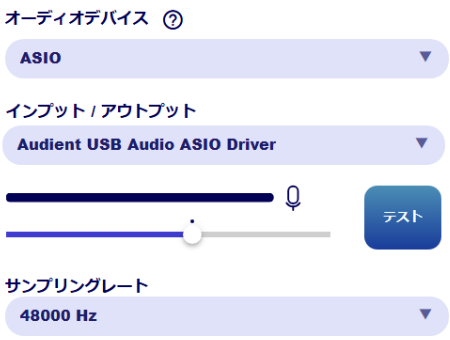
設定の数字は2つです。サンプリングレートは 44.1kHz か 48kHz にします。96kHz/192kHz に対応した IF は、設定をこの2つに戻してください。
バッファサイズ(音を貯める量)の出発点は、公式が 64〜128 サンプルとしています。細かい詰め方は SYNCROOM の遅延を減らす にまとめました。
ASIO4ALL(専用ドライバの代わりに使う汎用のドライバ)を使う方法もありますが、公式が挙げるのはメーカー提供の ASIO で、ASIO4ALL は公式の推奨ではありません。動くかどうかは環境次第です。
方式別に要る物と総額(PC+IF/Mac/スマホ)
楽器だけを送るなら15,400円、歌も送るなら32,149円が、サウンドハウス価格で積み上げた最安の目安です。
| 方式 | 用意する物 | 合計(表示価格) |
|---|---|---|
| ① Windows・楽器だけ | M-Track Solo 6,600円+ATH-M20x 8,800円 | 15,400円 |
| ② Windows・歌、または歌とギターを同時に | ①+SM58 15,949円+XLR ケーブル 800円 | 32,149円 |
表の読み方:価格はサウンドハウスの表示価格(価格.com の販売店一覧・2026年10月26日)で、最安の積み上げです。店と時期で変わります。ケーブル(CLASSIC PRO MIX030)の800円も同じ日の値です。マイクを手で持って歌うならスタンドは要りません。スタンドに立てるなら別に買ってください。
歌とギターを同時に送るときも、②のままです。M-Track Solo のマイク/ライン用の入力にマイク、楽器/ライン用の入力にギターをつなぎます。
② 歌とギターを同時に送るとき
Mac は、IF が①②と同じで、ASIO ドライバの手間がありません。UM2(6,580円)も使えるので、楽器だけの組み合わせなら ATH-M20x と合わせて15,380円で組めます。スマホは IF 無しで入れるので、有線のイヤホン・ヘッドホンがあれば追加の購入はありません。
ノート PC に LAN ポートが無いなら、USB の有線 LAN アダプタで有線にできます。選び方は SYNCROOM の遅延を減らす にあります。
スマホで始めるとき
スマホ版でも、入室して演奏できます。対応は iOS/iPadOS 15.0 以降で、Android はβ版でサポート対象外です(公式 FAQ・App Store)。
公式の機能比較表で、スマホでできないことは次のとおりです。
- バッファの設定
- VST 連携(パソコン版の使い方は SYNCROOM の VST モードの使い方)
- MIDI
- 拡張入力チャンネル
- ルームの連結
- モニター音量・パンの調整
- 有料プラン
Bluetooth の機器(AirPods など)は使えません。モバイル回線は非推奨で、モバイル版のマニュアルは 5GHz の無線 LAN アクセスポイントを推奨しています。App Store の説明には、デスクトップ版より回線が不安定になりやすいとあります。
IF を USB や Lightning でつないで「デバイスの開始に失敗しました」と出たら、まず端末の設定で SYNCROOM にマイクを許可しているか見てください。許可していても出るなら、つないだ機器が SYNCROOM に対応していない可能性があります(モバイル版 FAQ)。スマホで楽器の音を送るつもりなら、最初から PC と IF を用意してください。
オーディオインターフェースの選び方(Windows の落とし穴つき)
SYNCROOM 公式 FAQ が推奨例に挙げるのはヤマハの AG シリーズ(AG03MK2 など)・IXO シリーズ・UR-C シリーズ(UR22C)ですが、Windows で大事なのは「メーカー提供の ASIO ドライバがあるか」です。
| IF | Windows の ASIO | SYNCROOM での注意 | 価格 |
|---|---|---|---|
| M-Track Solo | M-Audio が ASIO ドライバを配布(音楽ライター藤本健・2021年3月) | 16bit・最大 48kHz、ループバックなし(英国の音楽雑誌 Sound On Sound・2021年4月) | 6,600円 |
| UR22MK3 | Yamaha Steinberg USB ASIO(ヤマハのユーザーガイド) | LoopBack を無効にする | 18,000円 |
| AG03MK2 | Yamaha Steinberg USB Driver を先に入れてから接続(ヤマハのマニュアル)。SYNCROOM 公式 FAQ の推奨機種 | TO PC を INPUT MIX にする。USB ハブは使えない | ホワイト 21,300円 |
| Scarlett Solo (gen. 4) | Windows は Focusrite Control 2 がドライバを入れる(Mac はドライバ不要) | ループバック付き。SYNCROOM では使わない | 19,800円 |
| iD4 MKII | 初代 iD4 の Audient サポート FAQ では、iD ドライバのインストールで ASIO も入る | USB3.0 接続が必要。ループバックミキサー付き | 32,670円 |
表の読み方:SYNCROOM 公式が推奨する機種で選ぶなら AG03MK2、いちばん安く ASIO を使うなら M-Track Solo、配信のループバックも使うなら Scarlett Solo です。UR22MK3 を選ぶ人は、SYNCROOM 側で LoopBack を無効にします。
ループバックは、IF が PC の音を録音側に戻す機能です。SYNCROOM で有効のままだと、相手に自分の遅れた音が返ります。仕組みはループバックの解説にあります。
AG03MK2 の USB ハブ不可は、ヤマハのマニュアル(Windows 接続)の記述です。詳しい使い方は AG03MK2 で DTM にあります。
各機種の説明です。
AG03MK2 は SYNCROOM 公式 FAQ の推奨機種で、ホワイトが21,300円です。Windows では Yamaha Steinberg USB Driver を先に入れてから接続します。

UR22MK3 は18,000円で、ヤマハのユーザーガイドに Yamaha Steinberg USB ASIO を選ぶ手順があります。SYNCROOM では LoopBack を無効にして使います。

Scarlett Solo (gen. 4) は19,800円です。Windows ではドライバが Focusrite Control 2 と一緒に入ります。Scarlett Solo と 2i2 の違いも読めます。

Focusrite
Scarlett Solo (gen. 4)
サウンドハウス 19,800円(2026-11-08、価格.com の販売店一覧)
iD4 MKII は32,670円です。公式は 2 in/2 out、USB3.0 接続が必要としています。入力はマイク1・楽器1で、M-Track Solo と同じ数です。

ポイント:UM2(6,580円)と UMC22(7,580円)は、Behringer 公式の Windows 用ドライバが ASIO4ALL の案内です(2026年10月25日確認)。SYNCROOM 公式が求めるのはメーカー提供の ASIO なので、Windows で使うなら条件に合いません。Mac なら使えます。「安いから間違い」ではなく、Windows かどうかで決まります。出典は安いオーディオインターフェース6機種と同じです。
UR22C は SYNCROOM 公式 FAQ の推奨例ですが、生産終了です。後継の URX22C との違いは UR22C の後継機 にまとめました。
IF を横並びで見たいなら、オーディオインターフェース比較と Audient iD4 MKII と iD14 MKII があります。
ヘッドホンとマイク
ヘッドホンは有線を使い、マイクは歌うなら IF の XLR 入力につなぎます。マイクはダイナミックでもコンデンサーでも使えます。
公式マニュアルは、ワイヤレスのヘッドホンは大きな遅延が出るので推奨しないとしています。ヘッドホンのほうが相手の音の遅延が小さく、スピーカーは 1m で約3ms の差が出ます。ハウリングも減ります。
マイクで歌う・話すなら、ヘッドホンは密閉型を選んでください。開放型は音が外に漏れるので、相手の音をマイクが拾って相手に返り、エコーやハウリングの元になります。
ATH-M20x は、有線・密閉型で、プラグは 6.3mm と 3.5mm の2ウェイ、コードは 3.0m です。8,800円です。

マイクは、歌うなら IF の XLR 入力につなぎます。ダイナミックマイクでもコンデンサーマイクでも使えます。違いは電源で、ダイナミックはファンタム電源(+48V)が要らず、コンデンサーは IF の +48V を入れて使います(つなぎ方はコンデンサーマイクのつなぎ方)。機種の比べは ダイナミックマイクおすすめ11機種 と コンデンサーマイクおすすめ14機種 にあります。
USB マイクは IF が要りません。USB マイクで歌う場合は USBマイクで歌ってみた を先に読んでください。
上の総額の例に入れたのは、歌でよく使われるダイナミックマイクの SM58(15,949円・サウンドハウス・価格.com の販売店一覧・2026年10月26日)です。兄弟機の SM57(型番は SM57-LCE)は13,980円で、SM58 より1,969円安くなります。SM57 にすると、②の総額は30,180円です。

Shure
SM58
ダイナミックマイク(型番 SM58-LCE)。ファンタム電源は不要。サウンドハウス 15,949円(2026-11-01、価格.com の販売店一覧)

Shure
SM57
ダイナミックマイク(型番 SM57-LCE)。ファンタム電源は不要。サウンドハウス 13,980円(2026-10-26、SH 商品ページ)
SM58 を IF のマイク入力(XLR)につなぐには、両端が XLR のマイクケーブルが要ります。CLASSIC PRO MIX030 は XLR(メス)-XLR(オス)の3m で、800円です。モニターやギター用の TRS・TS との見分け方は XLRとTRSの違い にあります。
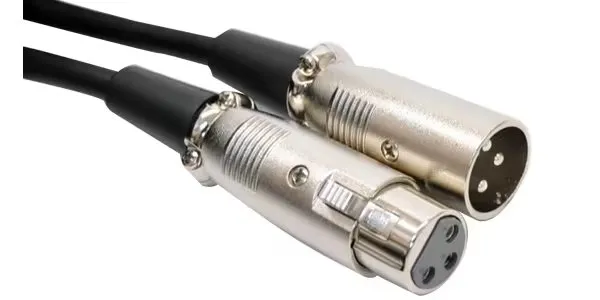
CLASSIC PRO
MIX030
XLR(メス)-XLR(オス)のマイクケーブル 3m。サウンドハウス ¥800(2026-10-26)
買う前にやること・うまくいかないとき
買う前に、アプリ内の「利用環境のテスト」で、回線・オーディオデバイス・CPU を測ってください。
音が入っているかの確認には、公式の「Official Test Room」があります。入力した音が約3秒後に返ってきます。
うまくいかないときは、症状から探します。
| 症状 | 原因 | 直し方 |
|---|---|---|
| ルームに入れない | 回線の混雑、集合住宅回線、小型モバイルルーター、IPv4 over IPv6 | 有線に切り替え、利用環境のテストで確かめる |
| ASIO が選べない | IF のドライバが未インストール | メーカー提供のドライバを入れる |
| 音が割れる | 入力レベルが最大 | SYNCROOM のスライダーか、IF のゲインを下げる |
| 音が出ない・ハウリング | スピーカーで聞いている | ヘッドホンに替え、IF のモニター設定を見る |
| デバイスの開始に失敗しました(スマホ) | アプリにマイクの使用権限がない、USB・Lightning に非対応の機器をつないでいる(モバイル版 FAQ) | 端末の設定でマイクを許可する。それでも出るなら機器を外して試す |
| 自分の声に遅れが乗る | ループバックが有効 | UR は LoopBack を無効に、AG は TO PC を INPUT MIX にする |
表の読み方:音が割れる、ハウリングは設定で直ります。ルームに入れないときは、機材を買い足す前に回線を疑ってください。遅延の調整は SYNCROOM の遅延を減らす にまとめました。
道具で楽になる場面
ASIO が選べず WASAPI で遅い人は、専用の ASIO がある IF(上の表)に替えると直ります。楽器だけでも、歌とギターを同時に送るときも M-Track Solo で足ります。公式推奨の機種で揃えたいなら AG03MK2 です。
スピーカーで鳴らしてハウリングし、相手の音が遅れる人は、有線のヘッドホンにします。歌うのにマイクが無い人は、SM58 と XLR のマイクケーブルを足します。
よくある質問
IF なしで始められますか?
スマホ版は、IF なしで入室して演奏できます。Windows は ASIO ドライバがないと WASAPI などになり、遅延が大きくなります(公式マニュアル 7-1)。Mac も、楽器やマイクをつなぐなら IF が要ります。Wi-Fi でもできますか?
デスクトップ版のセッションは有線が必要です。スマホ版は 5GHz の無線 LAN アクセスポイントを推奨しています。Bluetooth ヘッドホンや AirPods は使えますか?
iOS 版では使えません。デスクトップ版でも、遅延が大きいので推奨しません。PC のスペックは足りていますか?
公式の推奨は CPU 2GHz 以上・メモリ 8GB 以上です。SYNCROOM の「利用環境のテスト」で測れます。結果は動作の保証ではありません。無料で何人まで入れますか?
デスクトップ版・モバイル版とも、無償会員で6人です。出典
- SYNCROOM Ver.2 マニュアル(デスクトップ)(2026-10-26 確認):https://syncroom.yamaha.com/v2/play/manual/index_pc.html
- SYNCROOM Ver.2 FAQ(デスクトップ版):https://syncroom.yamaha.com/v2/play/faq/index_pc.html
- SYNCROOM Ver.2 FAQ(モバイル版):https://syncroom.yamaha.com/v2/play/faq/
- SYNCROOM Ver.2 ダウンロード:https://syncroom.yamaha.com/v2/play/dl/
- App Store「SYNCROOM」:https://apps.apple.com/jp/app/id1554779634
- Yamaha AG03MK2/AG06MK2 マニュアル(Windows 接続):https://manual.yamaha.com/pa/live_streaming/ag03_06/en-US/8365321099.html
- Yamaha UR22MK3 ユーザーガイド:https://usa.yamaha.com/files/download/other_assets/3/2575323/UR22MK3_user_guide_Ja_A0.pdf
- Focusrite Scarlett Solo 4th Gen ガイド:https://userguides.focusrite.com/hc/en-gb/articles/17505517176594-Getting-started-with-your-Scarlett-Solo-4th-Gen
- Audient iD4 概要:https://audient.com/products/audio-interfaces/id4/overview/
- Audient サポート(iD4 初代の FAQ):https://support.audient.com/hc/en-us/articles/212217803-Does-the-iD4-require-Drivers-or-Software
- Behringer U-PHORIA UM2:https://www.behringer.com/en/products/0805-AAL
- Sound On Sound「M-Audio M-Track Solo/Duo」(2021年4月):https://www.soundonsound.com/reviews/m-audio-m-track-solo-duo
- 藤本健「Digital Audio Laboratory」(2021年3月):https://av.watch.impress.co.jp/docs/series/dal/1313452.html
- 価格.com 販売店一覧(サウンドハウスの価格、2026-10-26):M-Track Solo https://kakaku.com/item/K0001322938/shop/ /UR22MK3 https://kakaku.com/item/K0001773461/shop/ /AG03MK2 https://kakaku.com/item/K0001434391/shop/ /iD4 MKII https://kakaku.com/item/K0001330953/shop/ /Scarlett Solo 4th Gen https://kakaku.com/item/K0001657260/shop/ /ATH-M20x https://kakaku.com/item/K0000616338/shop/ /SM57 https://kakaku.com/item/K0000005378/shop/ /SM58 https://kakaku.com/item/K0000005376/shop/
- 島村楽器 ミ・ナーラ奈良店(2020-05-27):https://www.shimamura.co.jp/shop/nara/?p=5651


この記事を含む特集
この記事の分類

セールの時期と過去の価格
この記事を共有
価格・仕様・キャンペーンは変わることがあります。購入前に公式サイトや販売店の最新の表示をご確認ください。