本記事にはプロモーション(広告)が含まれます。
この記事の要点
- 無音のときだけ聞こえるノイズは、ノイズ抑制かノイズゲートで消せます
- 話しながらの打鍵音・クリックは、フィルタでは消えません
- 数値は OBS 公式の初期値(ゲート 閉じる -32 dB/開く -26 dB)から動かします
- ブーン・ジーが残るなら、設定ではなく IF 側の原因を疑います
結論:無音のときだけ聞こえるノイズはノイズゲート、話している間も「サー」「ゴー」(PC のファン・エアコン)と乗るノイズはノイズ抑制(RNNoise)で消します。話しながらの打鍵音・クリックは、どのフィルタでも消えません。マイクの置き方を直します。
どちらのノイズかは、音声モニタリングで自分の声を聞けば分かります。
数値は OBS 公式の初期値から動かします。「おすすめ数値」を真似ると、声が切れる原因になります。
ノイズではなく、マイクが入らない・小さいときは OBSでマイクが入らない・小さいときの直し方 を先に見てください。
なぜ声が切れるのか
ノイズゲートは「開く」か「閉じる」かを切り替えるだけの機能で、声とノイズを聞き分けているわけではありません。
OBS の公式フォーラムでも、ゲートは定常的なノイズを消す機能で、声と同時に鳴っている音は分けられない、という回答が繰り返されています。ゲートが開いている間は、ノイズも一緒に流れます。
ノイズ抑制は別の道具で、声の側も削ります。OBS 公式は、Speex の抑制を強くすると声も歪むと書いています。
つまり「ノイズだけ消して声は切らない」は、フィルタの強さで解決するものではありません。ノイズの種類で道具を選び、効かない音は元から拾わない置き方にします。
フィルタの場所と、準備
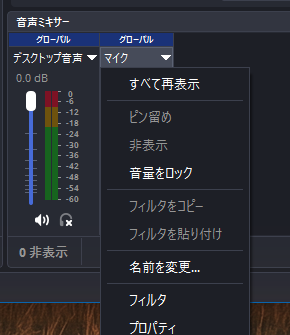
フィルタは、OBS のミキサーでマイクの名前をクリックし(32.1 以降。32.0.4 以前は名前の横の歯車)、出てきたメニューの「フィルタ」から開きます。開いたら左下の「+」で追加します。
調整の前に、自分の声を聞けるようにします。
- 「編集」メニューから「オーディオの詳細プロパティ」を開く
- マイクの「音声モニタリング」の「有効にする」にチェックを入れる(32.x までは「モニターのみ(出力はミュート)」を選ぶ)
- 設定の「音声」で選んだモニター用の機器(ヘッドホン)から、自分の声が聞こえることを確かめる
- 調整が終わったらチェックを外す(32.x までは「モニターオフ」に戻す)
OBS 33.0 のモニタリングはオン/オフだけで、ミュートとは別に動きます。調整中に配信へ声を出したくなければ、ミキサーでマイクをミュートしてもモニターには聞こえます。ミュートの戻し忘れには気をつけてください。
32.x までの「モニターのみ」は、配信・録画への出力を止めます。戻し忘れると、配信に自分の声が乗りません。
録画して聞き比べるときは、マイクのミュートを外してから録ってください(32.x では、モニタリングを「モニターと出力」にするかオフに戻してから)。32.1 以降はミキサーの各ソースにヘッドホンのボタンがあり、そこでもモニタリングを切り替えられます。
どのフィルタを使うか
一定の音はノイズ抑制、無音のときの音はゲート。声と同時に鳴るクリックは、フィルタの外の話です。
| フィルタ | 何をするか | 向く症状 | 初期値(OBS 公式) | 注意 |
|---|---|---|---|---|
| ノイズ抑制 | 方式3種(RNNoise/Speex/GPU メーカーの NVIDIA が出している方式)でノイズを減らす | 「サー」「ゴー」(ファン・エアコン)が話している間も薄く入る | Speex の抑制レベル -30 dB | 強くすると声も歪む |
| ノイズゲート | しきい値より小さい音を閉じて消す | 無音のときだけ聞こえるノイズ | 閉鎖しきい値 -32 dB/開放しきい値 -26 dB/動作開始時間 25 ms/保持時間 200 ms/解除時間 150 ms | 話している間も鳴る音は通す |
| エキスパンダー | 比を調整して、ゲートより滑らかに開閉する | ゲートだと不自然に切れる | 比 2:1/しきい値 -40 dB/アタック 10 ms/リリース 50 ms | プリセットに Expander と Gate がある |
| NVIDIA 方式 | NVIDIA Broadcast SDK で抑制する | RTX の GPU がある人 | —(要件は下の節) | SDK の導入が必要 |
表の読み方:ファンやエアコンの音が話している間も薄く入るなら、まず抑制。無音のときだけ消したいならゲート。ゲートで切れ目が気になるなら、エキスパンダーに替えます。
ノイズ抑制(RNNoise・Speex・NVIDIA)
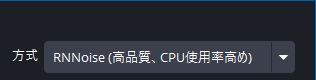
方式は3つです。RNNoise は質が高いぶん、Speex より CPU を使います(OBS 公式)。NVIDIA は NVIDIA Broadcast SDK を入れて使います。
最初は RNNoise を選んでください。声が途切れるなら Speex です。Speex の抑制レベルは初期値が -30 dB で、強くするほど声も歪みます。
NVIDIA 方式は、GPU が RTX 2060 以上・Windows 10/11・ドライバ 572.61 以降の人向けです(NVIDIA 公式の SDK 配布ページ)。この条件を満たさない人は RNNoise か Speex を使います。
ノイズ抑制を何重にもかけると、声がこもる原因になります。1つだけにしてください。
USB マイクの専用アプリにノイズ除去がある場合も同じです。たとえば Shure MV7+ は、アプリ MOTIV Mix のデノイザーを備えています(Shure 公式)。アプリ側で入れているなら、OBS のノイズ抑制は外すか、どちらか1つにしてください。
ノイズゲート(初期値から動かす順番)
ゲートは初期値のまま入れて、しきい値だけを動かします。OBS 33.0 の画面では、閉じる側が「閉鎖しきい値」、開く側が「開放しきい値」です。「動作開始時間」「保持時間」「解除時間」(アタック・ホールド・リリース)は、最後まで初期値のまま触りません。
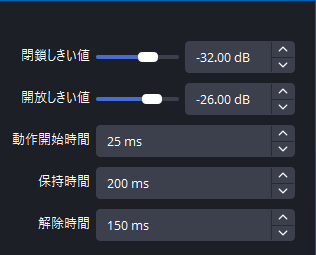
- ゲートを追加し、初期値(閉鎖しきい値 -32 dB/開放しきい値 -26 dB)のまま、モニタリングで聞く
- 無音のとき(何も話さない)のメーターを見る。閉じるしきい値は、ノイズより上に置きます(OBS 公式)。ノイズのレベルが -32 dB より高ければ、閉じるしきい値をそれより上げる
- 普通に話して、声のピークのメーターを見る。開くしきい値は、声のレベルよりわずかに下に置きます。声が切れるなら、開くしきい値を下げる
- 声の途中でゲートが閉じるなら、閉じる側を下げる。ただしノイズより上に残す
ゲートのしきい値の置き場所
OBS のフォーラムには、ゲートが効いているのか分からず、しきい値を声が切れる位置まで動かしてやっと動いた、という投稿もあります。メーターが見づらいので、迷うのは自然です。数値は人によって違います。無音のメーターの位置と、声のピークの間に置いてください。
エキスパンダー(ゲートとの違い)
エキスパンダーは、OBS 公式の言い方で、比を調整でき、ゲートより滑らかに開閉するフィルタです。初期値は比 2:1・しきい値 -40 dB・アタック 10 ms・リリース 50 ms で、検出方式は RMS。プリセットは Expander と Gate の2つがあります。
ゲートで語尾がぶつっと切れるなら、エキスパンダーに替えます。ゲートが問題なければ、替える必要はありません。
フィルタの並べ方
ノイズ抑制を先頭、ゲートをコンプレッサーの前に置きます。順の理由は下の表のとおりです。
| 順番 | フィルタ | 並べる理由 |
|---|---|---|
| 1 | ノイズ抑制 | ノイズごと持ち上がる前に減らす |
| 2 | ゲイン | 初期値は 0 dB。音量は OBS に入る前の音源側で上げるのが望ましい(OBS 公式) |
| 3 | ノイズゲート | 抑制したあとの残りを閉じる |
| 4 | コンプレッサー | 初期値は比 10:1・-18 dB・6 ms・60 ms |
| 5 | エキスパンダー(ゲートの代わりに使うとき) | ゲートより滑らかに開閉する。OBS 公式も、コンプレッサーなどの後ろ・リミッターの前に置くとしている |
| 6 | リミッター | 初期値は -6 dB・リリース 60 ms |
表の読み方:先にコンプレッサーを置くと、ノイズごと持ち上げてしまいます。ゲートの代わりにエキスパンダーを使うなら、公式はコンプレッサーの後ろに置くとしているので、位置が変わります。
ゲートを使う並び
エキスパンダーに替える並び
うまくいかないとき
症状から原因を探すなら、次の表の順に見てください。ネットのおすすめ設定を真似て声が切れた場合も、ほとんどはこのどれかです。
| 症状 | 原因 | 直し方 |
|---|---|---|
| 声が途切れる・語尾が切れる | ゲートの開くしきい値が声より高い/閉じるしきい値が高い | 開くしきい値を下げる。閉じる側もノイズより上のまま下げる。それでも切れるならエキスパンダー |
| 声がこもる | ノイズ抑制を強くした・何重にもかけた | 抑制を1つにする。Speex なら抑制レベルを初期値 -30 dB に戻す |
| 高い声・叫び声でぶつぶつ途切れる | RNNoise は高い声を声と判断しにくいことがある | Speex か NVIDIA 方式に替える |
| 無音のときもノイズが残る | 閉じるしきい値がノイズより低い | メーターでノイズのレベルを見て、閉じるしきい値をそれより上げる |
| 話している間もエアコン・ファンの音が残る | ゲートは開いている間、音を全部通す | ノイズ抑制を先に入れる(RNNoise) |
| 話しながらの打鍵音・クリックが消えない | 声と同時に鳴る音は、どのフィルタでも分けられない | マイクを口に近づけ、単一指向性のマイクにする。IF のゲインを下げる |
| ブーン・ジーが無音でも消えない | 電気的なノイズで、OBS の設定の外の問題 | IF のノイズの原因と直し方へ |
表の読み方:声が欠けるのはゲートか抑制の強すぎ、ノイズが残るのはしきい値の置き場所、話しながら入るクリックはフィルタの外の話、と分かれます。
OBS のフォーラムでは、ゲートで話しながらのマウスやキーボードのクリックを消したい、という相談が2021年に出ています。回答は、そもそもクリックを拾わない置き方にする(マイクを口に近づけ、単一指向性にする)でした。 なお、デスクトップ音声とアプリの音声が二重に入ってエコーのように聞こえるのは、ノイズではなく別の問題です。その場合は OBS の音の取り方を見てください。声と BGM のバランスは 配信の BGM 音量の合わせ方 にあります。
道具で楽になる場面
大半は無料の設定で直ります。買う前に、マイクを口に近づけてゲインを下げてください。それでも打鍵音や部屋の響きが声と一緒に入るなら、道具の出番です。部屋の響きは吸音材でも減らせます。貼る場所と枚数は 宅録の吸音材の貼り方 で決められます。
声と一緒に入る音が多い場合は、単一指向性のマイクを選びます。Shure は、単一指向性は真後ろの音を最も拾いにくいと説明しています(Shure 公式)。
USB で PC に直接つなぐ、2万円台のダイナミックマイクなら AT2040USB です。サウンドハウスで 22,000円(2026年11月2日、価格.com の販売店一覧で確認)です。アプリのデノイザーまで欲しければ MV7+ にします。

audio-technica
AT2040USB
USB版(ダイナミック)。XLR版の AT2040 とは別型番。サウンドハウス ¥22,000(税込・2026-10-25 価格.com の販売店一覧で確認)
Shure MV7+(USB-C と XLR の両方で使えるダイナミックマイク)は、単一指向性(カーディオイド)です。室内の雑音を DSP で抑えるリアルタイム・デノイザーとデジタルポップフィルターを備え、無料アプリ MOTIV Mix(Windows 10 以上・macOS 12 以上)で設定します。
デノイザーが効くのは、USB-C で PC につないだときです。XLR で IF につなぐと、ソフトの設定(デノイザーを含む)は XLR の音にかかりません(取扱説明書)。配信で OBS に USB でつなぐなら、そのまま使えます。ほかのダイナミックマイクも含めて選ぶなら、配信向けダイナミックマイク11機種の比較を見てください。
サウンドハウスの価格は 46,530円(2026年10月27日、価格.com の販売店一覧で確認)です。4機種の違いは Shure MV7+ ほか4機種の違いにまとめています。

動画で見る:Shure MV7+・Shure SM58
USB でつなぐなら MV7+、XLR の IF をもう持っているなら、単一指向性のダイナミックマイク Shure SM58(SM58-LCE)です(歌も配信するなら、SM58 と同じ値段帯の e 835・BETA 58A との比べは ダイナミックマイクおすすめ11機種)。サウンドハウスで 15,949円(2026年10月26日、価格.com の販売店一覧で確認)です。XLR マイクを IF につなぐ手順は コンデンサーマイクの使い方にあります。

Shure
SM58
ダイナミックマイク(型番 SM58-LCE)。ファンタム電源は不要。サウンドハウス 15,949円(2026-11-01、価格.com の販売店一覧)
IF 経由のブーン・ジーは、マイクを替えても直らないことがあります。その場合は IF のノイズの原因と直し方を先に読んでください。USB マイクで足りる場面は USB マイクで足りる場面にあります。マイクと IF のセールは セール一覧で見られます。
よくある質問
ノイズゲートはいらない?
無音のときにノイズがまったく聞こえないなら、入れる必要はありません。無音のときだけ聞こえるノイズがあるなら、ゲートかエキスパンダーが効きます。話している間も鳴る音は、ゲートでは消えません。RNNoise と Speex はどちらを選ぶ?
最初は RNNoise です。高い声が途切れる場合や、CPU の負荷を抑えたい場合は Speex にします。Speex は抑制を強くすると声が歪みます。NVIDIA 方式は誰でも使える?
いいえ。RTX 2060 以上の GPU、Windows 10/11、ドライバ 572.61 以降が要ります。満たさなければ RNNoise を使ってください。フィルタを入れたら音量が下がった
抑制やゲートを強くかけたことが原因のことがあります。まず抑制を1つにして、ゲートのしきい値を初期値に戻してください。ゲインの初期値は 0 dB で、音量を上げるなら OBS に入る前の音源側で行うのが望ましいと公式にあります。ゲームの音も同じフィルタでいい?
いいえ。ここで追加するフィルタは、マイクのソースにだけ入れます。ゲームの音は別のソースなので、同じフィルタを入れると、ゲームの音まで削れます。出典
- OBS 公式「フィルタ一覧」(2026-10-27 確認):https://obsproject.com/kb/filters-guide
- OBS 公式「ノイズゲート」(2026-10-27 確認):https://obsproject.com/kb/noise-gate-filter
- OBS 公式「ノイズ抑制」(2026-10-27 確認):https://obsproject.com/kb/noise-suppression-filter
- OBS 公式「エキスパンダー」(2026-10-27 確認):https://obsproject.com/kb/expander-filter
- OBS 公式「ゲイン」(2026-10-27 確認):https://obsproject.com/kb/gain-filter
- OBS 公式「コンプレッサー」(2026-10-27 確認):https://obsproject.com/kb/compressor-filter
- OBS 公式「リミッター」(2026-10-27 確認):https://obsproject.com/kb/limiter-filter
- OBS 公式「オーディオミキサー」(2026-10-27 確認):https://obsproject.com/kb/audio-mixer-guide
- NVIDIA「Broadcast SDK」(2026-10-27 確認):https://www.nvidia.com/en-us/geforce/broadcasting/broadcast-sdk/resources/
- OBS Studio 32.1 リリースノート:https://obsproject.com/blog/obs-studio-32-1-release-notes
- OBS Studio ソースコード(obs-filters):https://github.com/obsproject/obs-studio/tree/master/plugins/obs-filters
- Shure「MV7+」(2026-10-27 確認):https://www.shure.com/ja-JP/products/microphones/mv7
- Shure「マルチパターンマイク」(2026-10-27 確認):https://www.shure.com/en-US/performance-production/louder/multi-pattern-microphones-what-where-and-how
- OBS フォーラム「RNNoise cuts my voice when I go too high pitched」:https://obsproject.com/forum/threads/rnnoise-cuts-my-voice-when-i-go-too-high-pitched.132649
- OBS フォーラム「Static from microphone, possible noise filtering」:https://obsproject.com/forum/threads/static-from-microphone-possible-noise-filtering.12053
- OBS フォーラム「OBS MP noise gate not working」:https://obsproject.com/forum/threads/obs-mp-noise-gate-not-working.47060/
- OBS フォーラム「Help noise gate audio filter to remove keyboard and mouse sounds」:https://obsproject.com/forum/threads/help-noise-gate-audio-filter-to-remove-keyboard-and-mouse-sounds.146323
- vip-jikkyo「【OBS】ノイズ抑制・除去でマイクを高音質にする方法5つ」:https://vip-jikkyo.net/?p=1993
- vip-jikkyo「【OBS】声が途切れる、消える?ノイズ抑制フィルタの設定方法」:https://vip-jikkyo.net/noise-suppression-filter-obs
- 価格.com「Shure MV7+ 販売店一覧」(2026-10-27):https://kakaku.com/item/K0001619951/shop/
- 価格.com「Shure SM58 販売店一覧」(2026-10-26):https://kakaku.com/item/K0000005376/shop/


この記事を含む特集
この記事の分類
セールの時期と過去の価格
この記事を共有
価格・仕様・キャンペーンは変わることがあります。購入前に公式サイトや販売店の最新の表示をご確認ください。