本記事にはプロモーション(広告)が含まれます。
この記事の要点
- 遅延は公式が挙げる3要素(ASIOバッファ・ネットワーク・受信バッファ)で決まる
- 受信バッファは自動のまま。音切れのときだけ「最適化」。詰めるのはASIOバッファ(64〜128サンプル)と回線
- 音が途切れたらバッファを少しずつ大きく。WindowsはASIO対応のIFが前提
- 設定で足りないときだけ、ASIO対応IF・有線LAN・有線ヘッドホンを替える
結論:SYNCROOM の遅延は、公式が挙げる3つで決まります。自分の機材の ASIO バッファ、ネットワーク、SYNCROOM の受信バッファです。 受信バッファは自動のままにして、音切れのときだけ「最適化」を押します。動かすのは ASIO バッファ(出発点は64〜128サンプル)と回線(有線 LAN、IPv6 IPoE)です。それで足りないとき、はじめて ASIO 対応のオーディオインターフェース(IF)と有線ヘッドホンを疑ってください。
遅延は何で決まるか
遅延は、公式 FAQ(Ver.2)が挙げる3つの要素で決まります。直せる人が要素ごとに違うので、先に表で見ておくと切り分けが早くなります。
| 要素 | 何が遅れるか | 直せるのは |
|---|---|---|
| ASIO バッファ | 自分の IF と PC の間で音を受け渡す待ち時間 | 自分(設定) |
| ネットワーク | 自分と相手の間で音が届くまでの時間 | 自分と相手の回線。遠い相手ほど不利 |
| 受信バッファ | 届いた音を途切れさせないための SYNCROOM 内の待ち時間 | 原則 SYNCROOM が自動で調整 |
表の読み方:自分で動かしていい場所は ASIO バッファだけです。ネットワークは自分の回線を整えることはできても、相手の回線までは変えられません。
相手の音が自分に届くまで
公式 FAQ は、遅延の目安として 30ms・45ms・70ms を挙げています。同じ FAQ は、10ms を約3.4m 離れた位置で鳴らした音を聞く遅れにたとえています。実際に何 ms 出るかは環境ごとに違います。これまでの記録では、2020年6月の ITmedia の開発者インタビューで約300km離れた相手とのレイテンシが約20ms、同年10月の AV 機器のニュースサイト AV Watch の試用記では最小15〜23ms、有線化して相手によって41〜45ms でした。個人の環境の値で、公式の目安とは別の数字です。
まず見る順番
切り分けは、お金のかからない順に4つ見れば終わります。
- 利用環境のテストで回線タイプを見る(マニュアル 7-6)
- 自分のオーディオデバイスが ASIO(Windows)か Core Audio(Mac)になっているか見る(マニュアル 7-1)
- ASIO バッファを下げる。音が途切れたら戻す
- 受信バッファは自動のまま。音切れが続くときだけ「最適化」を押す
回線タイプは、利用環境のテスト(7-6)が12種類で表示します。A〜C、A6〜C6、AU〜CU、AU6〜CU6 の4グループで、U は UPnP、6 は IPv6 を表します。公式は、A か B なら多くの場合問題なく使えるとしています。回線状況は時間帯でも変わるので、遅いと感じた時間に測り直してください。
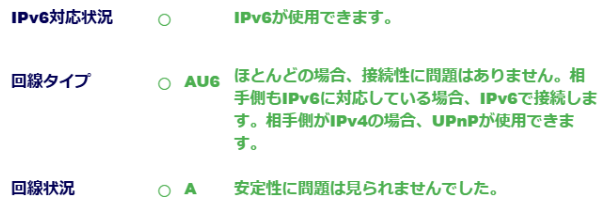
ポイント:回線の速さと遅延の小ささは別です。公式 FAQ は、最高音質・最大人数でも約15Mbps で足りると書いています。15Mbps 程度あれば、速さより回線が安定しているかのほうが効きます。
回線で見る点は、有線 LAN と IPv6 IPoE です。公式マニュアル 1-2 は有線接続を推奨し、無線は不安定で遅延が大きいとしています。FAQ は IPv6 IPoE または IPv4 PPPoE の接続を推奨しています。
ASIO バッファサイズの決め方
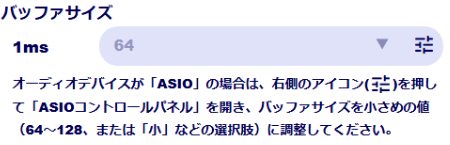
バッファは「小さいほど遅延が減り、小さすぎると音が途切れる」ので、公式の出発点から始めて、途切れない最小値を探します。設定の場所は、SYNCROOM の設定>オーディオの「バッファサイズ」の右端のアイコンから開く ASIO コントロールパネルです(マニュアル 7-2。SYNCROOM 2.1.7 の画面で確認)。バッファサイズそのものの意味と、DAW での変更場所はバッファサイズとは?DTMの設定の目安|録音は小さく・ミックスは大きく(DAW別の変更場所)にあります。
| OS・ドライバ | 公式マニュアル 7-2 の推奨 |
|---|---|
| ASIO(Windows) | 64〜128サンプル(2〜4ms 程度) |
| WASAPI 共有モード | 512 |
| WASAPI 排他モード | 192 |
| DirectSound | 20ms 固定 |
| Core Audio(Mac) | できるだけ小さく |
表の読み方:Windows で遅延を詰めたいなら ASIO 一択です。WASAPI や DirectSound は、バッファの下限がそもそも大きく、ASIO を選べない IF の逃げ道です。
サンプル数をミリ秒に直すと、サンプリング周波数で割ります。48,000Hz なら 64サンプルは約1.3ms、128サンプルは約2.7ms です。44,100Hz なら約1.5ms と約2.9ms です。公式の「2〜4ms 程度」という幅は、サンプリング周波数や入力と出力の合計かどうかが FAQ に書かれていないので、数字は目安として読んでください。SYNCROOM が使える周波数は 44.1kHz と 48kHz だけです。WASAPI 共有モードと DirectSound は 44.1kHz だけです(マニュアル 7-2)。IF が96kHz などになっているときは、IF 側を合わせます(マニュアル 7-2)。IF と DAW のレートの合わせ方は サンプルレートとビット深度の決め方 にあります。
バッファを下げる手順は、公式の出発点に合わせて次のとおりです。
- 64か128から始める
- 音が途切れる・ブツブツ鳴るなら、一段ずつ大きくする
- 途切れなくなった値を、その環境の下限として使う
一部の記録では、この下限を決めるのは設定ではなく IF のドライバでした。2020年10月の AV Watch の試用記では、ASIO 非対応の IF(Behringer U-PHORIA UMC22)を ASIO4ALL で使い、バッファは約240サンプルまでしか下がらず、それより下げると音がブツブツ言いました。公式 FAQ は、メーカー提供の ASIO ドライバを使うよう案内しています。ASIO4ALL が使えると公式が保証しているわけではありません。
受信バッファは触るのか
受信バッファは、原則として自動のままにします。公式 FAQ も「原則は自動設定のままで良い」としています。
音切れが続くときは、ルームでメンバーの右にある歯車ボタンを押し、オーディオ詳細設定の「データ受信後のバッファサイズ変更」で「最適化」を押します(マニュアル 4-7-3)。それでも乱れるなら、公式 FAQ は受信側のバッファサイズを大きくするよう案内しています。そのぶん遅延は増えます。この値は相手には共有されず、自分の受信にだけ効きます。
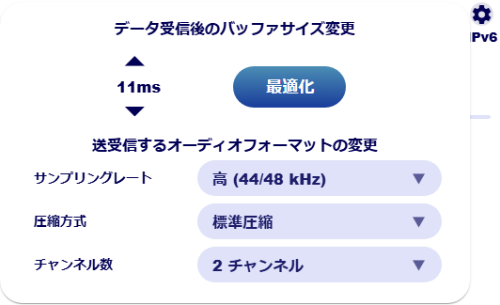
遅れが残るからといって受信バッファを小さくする方法は、公式には書かれていません。先に ASIO バッファと回線タイプを見てください。
症状から探す
遅れるならバッファを小さく、途切れるなら大きく。まず症状で向きを決めます。
| 症状 | 原因として見る所 | 直し方 |
|---|---|---|
| 相手の音が遅れる | ネットワーク、ASIO バッファ | 回線タイプを見る。有線・IPv6 IPoE にする。ASIO バッファを下げる |
| 相手の音が途切れる・ブツブツ鳴る | バッファが小さすぎる、回線が不安定 | ASIO バッファを一段大きく。続くなら受信バッファを「最適化」 |
| 自分の音が二重に聞こえる | 自分の IF のダイレクトモニタリングと、SYNCROOM の「インプットのモニタリング」の両方で聞いている | どちらか一方にする。「モニタリングする(遅延あり)」を使うなら IF のダイレクトモニタリングを切る(FAQ) |
| 自分の音が少し遅れて返ってくる | 相手の IF がループバックになっている(AG シリーズの「LOOPBACK」など) | 相手に、AG なら「INPUT MIX」、UR・UR-C なら LoopBack 無効にしてもらう(FAQ) |
| ASIO を選べない | ドライバが入っていない、IF が ASIO 非対応 | メーカー提供の ASIO ドライバを入れる。無ければ WASAPI 共有モードに。遅延は増える |
| DAW を開くと SYNCROOM から音が出ない | DAW が ASIO を使用中 | DAW を閉じる。ASIO を DAW と同時に使うと出ないことがある(FAQ) |
| 音が乱れる(帯域が足りない場合) | 通信の帯域 | 「帯域優先」にする。補間処理のチェックを外すと乱れが直ることがある(7-3) |
表の読み方:逆の方向に動かすと悪化します。DAW のエフェクトをかけた音で入りたい場合の VST モード(遅延は縮まりません)は SYNCROOM の VST モードの使い方 にあります。
音質設定は遅延に直接は影響しません(FAQ)。ただ、回線が細くて帯域が足りないときは、高音質のままだと途切れたり遅れたりするので、そのときだけ「帯域優先」に下げます(マニュアル 7-4)。
自分の音が遅れて返ってくるときは、相手の IF のループバックを疑います。公式 FAQ は、AG シリーズが「LOOPBACK」になっていると演奏音が戻ってきて二重に聞こえると書いています。AG なら切り替えを「INPUT MIX」に、UR・UR-C なら LoopBack を無効にしてもらってください。詳しくは オーディオインターフェースのループバックとは にまとめています。IF から音が出ないときは オーディオインターフェースから音が出ないときの確認手順 を先に見てください。
相手の IF が INPUT MIX
相手の IF が LOOPBACK
設定で足りないとき、道具で楽になる場面
道具を足す前に、設定と回線で直る場面を使い切ってください。ここまでの設定を試しても残るときだけ、次の3つを疑います。
ASIO バッファを下げると途切れる IF なら、ASIO 対応 IF
メーカー提供の ASIO ドライバがない IF では、バッファを下げた途端に途切れて、そこで下限が決まります。先ほどの AV Watch の試用記の Behringer U-PHORIA UMC22 がその例で、記事では「独自のドライバがないため、Windows の場合、そのままだと ASIO ドライバが利用できない」と書かれています。
ASIO 対応 IF への買い替え効果は、2020年10月の AV Watch の試用記が「5〜10ms 程度縮められる」と推測しています。実測ではなく試用記の筆者の推測です。
例を2つ挙げます。
YAMAHA AG03MK2(3ch のライブストリーミングミキサー型 IF)は、ASIO ドライバに対応しています。Windows では Yamaha Steinberg USB Driver が必要です。サウンドハウスで21,300円(ブラック、2026年10月24日確認。ホワイトも価格.com の販売店一覧で同額、同26日確認)。SYNCROOM で使うときは、背面の切り替えを「LOOPBACK」でなく「INPUT MIX」にしてください。LOOPBACK のままだと、相手に自分の音が戻って二重に聞こえると公式 FAQ が書いています。

動画で見る:YAMAHA AG03MK2
Audient iD4 MKII は、USB-C のバスパワーで動き、ヘッドホン出力が2系統、ダイレクトモニターを備えます(公式製品ページ)。Audient のサポートページによると、Windows 用ドライバを入れると ASIO ドライバも入ります。サウンドハウスで32,670円(2026年10月26日、価格.com の販売店一覧で確認)。

SYNCROOM で使うなら、そろえる物と総額は SYNCROOM に必要な機材と推奨スペック にまとめました。IF の選び方全体は オーディオインターフェースの比較 に、AG03MK2 の詳しい使い方は AG03MK2 の使い方 にあります。
Wi-Fi 接続や LAN ポートなしのノート PC なら、有線 LAN
ノート PC に LAN ポートがないなら、USB-LAN アダプタで有線にできます。公式マニュアル 1-2 は無線を推奨せず、古い規格のケーブルは速度が出ない場合があると書いています。スタジオ2か所を SYNCROOM でつないだ個人の記録では、壁の LAN ポートに直結した有線で遅延16ms程度、無線 LAN ルータ経由は30〜35ms程度で不安定でした。年の記載がなく、個人の環境の値です。
USB-LAN アダプタは、本記事では商品を指定しません。USB 接続で、有線 LAN を増設できるものを探してください。
スピーカーで聞いている・無線ヘッドホンなら、有線ヘッドホン

公式マニュアル 7-1 は、無線ヘッドフォンは遅延が大きいので推奨しないと書いています。スピーカーで聞くと、スピーカーは約3ms/m の遅れが出ます(FAQ の快適に使うコツ)。ヘッドホンなら、この遅れを減らせます。
公式の条件は「有線であること」で、型番の指定はありません。マイクをつなぐ人は、そのうえで密閉型を選んでください。開放型は音が外に漏れ、相手の音をマイクが拾って返すので、エコーやハウリングの元になります。audio-technica ATH-M40x(有線・密閉型のモニターヘッドホン)はその一例です。サウンドハウスで15,400円(価格.com の販売店一覧、2026年10月26日確認)。
よくある質問
受信バッファはいくつがよいですか?
数値の指定はありません。原則は自動のままです。音切れが続くときは、歯車ボタンから開くオーディオ詳細設定の「データ受信後のバッファサイズ変更」で「最適化」を押し、それでも乱れるなら受信側のバッファを大きくします(遅延は増えます)。ASIO バッファは小さいほどよいですか?
小さいほど遅延は減りますが、小さすぎると音が途切れます。公式の出発点は64〜128サンプルで、途切れない最小の値がその環境の下限です。Wi-Fi でも使えますか?
公式は有線接続を推奨し、無線は不安定で遅延が大きいとしています。Wi-Fi のままなら、遅れや途切れは覚悟してください。出典
- SYNCROOM 公式 FAQ(デスクトップ版 Ver.2):https://syncroom.yamaha.com/v2/play/faq/index_pc.html
- SYNCROOM 公式マニュアル(デスクトップ版 Ver.2):https://syncroom.yamaha.com/v2/play/manual/index_pc.html
- SYNCROOM 公式サイト:https://syncroom.yamaha.com/
- Audient iD4 MKII 製品ページ:https://audient.com/products/audio-interfaces/id4/overview/
- 価格.com 販売店一覧(サウンドハウスの価格、2026年10月26日確認):AG03MK2 ホワイト、iD4 MKII、ATH-M40x
- Audient サポート「Does the iD4 require Drivers or Software」:https://support.audient.com/hc/en-us/articles/212217803-Does-the-iD4-require-Drivers-or-Software
- サウンドハウス AG03MK2 ブラック(2026年10月24日確認):https://www.soundhouse.co.jp/products/detail/item/304965/
- scrapbox「SYNCROOMでスタジオをつなぐ」:https://scrapbox.io/prhyzmica/SYNCROOM%E3%81%A7%E3%82%B9%E3%82%BF%E3%82%B8%E3%82%AA%E3%82%92%E3%81%A4%E3%81%AA%E3%81%90
- AV Watch「DAL」(2020年10月12日):https://av.watch.impress.co.jp/docs/series/dal/1282198.html
- ITmedia NEWS 開発者インタビュー(2020年6月29日):https://www.itmedia.co.jp/news/article/2006/29/1200629126/3

この記事を含む特集
この記事の分類
セールの時期と過去の価格
この記事を共有
価格・仕様・キャンペーンは変わることがあります。購入前に公式サイトや販売店の最新の表示をご確認ください。