本記事にはプロモーション(広告)が含まれます。
この記事の要点
- 録るときは、プチプチしない範囲でいちばん小さく。出発点は64〜128サンプル
- ミックスで重くなったら512〜1024に上げる。44.1kHzの1024は約23.22ms
- 歌・ギターの遅れは、バッファを下げる前にIFのダイレクトモニタリングで消せる
- Windowsでは多くのIFがドライバのパネルで変える。設定アプリでは変えない
目次
結論:録るときはプチプチしない範囲でいちばん小さく、ミックスで重くなったら大きくします。出発点は、録音が64〜128サンプル、ミックスが512〜1024サンプルです。 歌やギターの遅れが気になるなら、バッファを下げる前に、オーディオインターフェース(IF)のダイレクトモニタリングを試してください。入力を PC に通さずに聞けるので、バッファが大きいままでも遅れが消えます。 Windows 11 の設定アプリにこの項目はありません。DAW か、IF のドライバのパネルで変えます。場所はこの表にまとめました。
バッファサイズとは何か(遅れと負荷のシーソー)
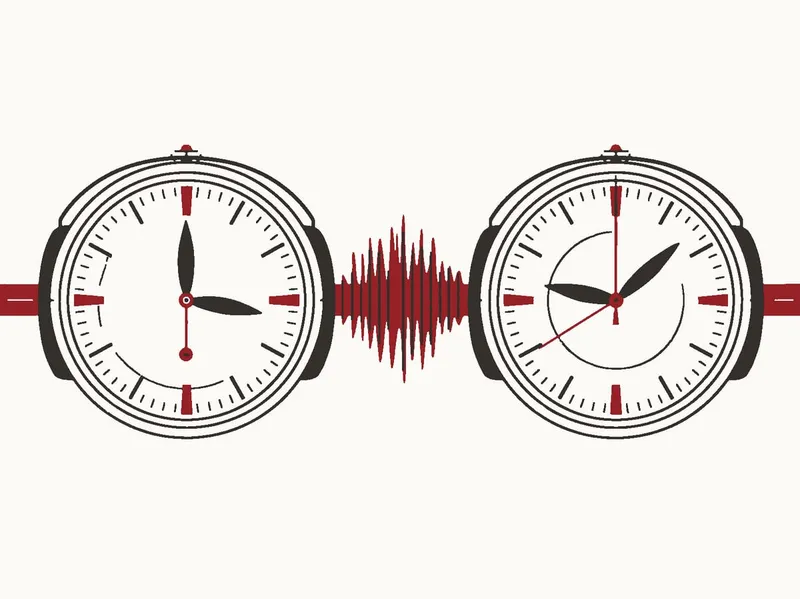
バッファサイズは、音をまとめて処理する単位の大きさです。小さいと遅れが減り、大きいと途切れにくくなります。
小さくすると、PC は細かい単位で何度も処理するので CPU が忙しくなり、途切れやすくなります。大きくすると、まとめて処理するので安定しますが、そのぶん音が出るまでが遅れます。
「音質が変わるのか」「大きくするとどうなるのか」という検索も多いのですが、公式が書いているのは遅れと安定性、そして小さすぎるときのクリック音・途切れ・歪みです。音の良し悪しは書かれていません。
遅れは時間(ms)に直すと分かりやすくなります。ms は、サンプル数をサンプルレートで割って1000を掛けた値です。サンプルレートが高いほど、同じサンプル数でも時間は短くなります(Focusrite)。下の表は、この式で計算した片道分の値です。
| バッファ(サンプル数) | 44.1kHz(片道) | 48kHz(片道) |
|---|---|---|
| 32 | 0.73ms | 0.67ms |
| 64 | 1.45ms | 1.33ms |
| 128 | 2.90ms | 2.67ms |
| 256 | 5.80ms | 5.33ms |
| 512 | 11.61ms | 10.67ms |
| 1024 | 23.22ms | 21.33ms |
| 2048 | 46.44ms | 42.67ms |
表の読み方:実際に聞こえる遅れは、入力と出力の両方で発生するので、片道のおよそ2倍が目安です。正確な値はドライバが表示します(Ableton は環境設定の Overall Latency 欄。日本語表示では「入出力レイテンシー」)。
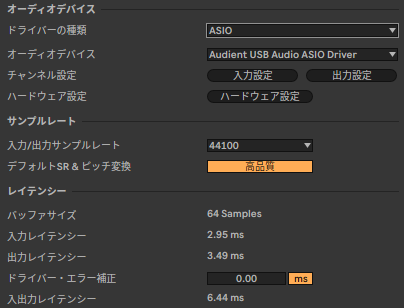
物差しは Steinberg の「20ms 以上は耳が慣れていない人にも明らかに聞こえる」です。この表では、1024サンプルの片道が23.22msなので、録音に使うと遅れがはっきり分かる大きさです。
音は1msで約34cm進みます(Focusrite は、1m の距離で3.4ms という例を出しています)。128サンプル(44.1kHzで2.90ms)は、1mほど離れたスピーカーの音を聞くのと近い遅れです。
録音・打ち込み・ミックスの出発点
出発点は、録音が64〜128、ソフト音源を弾くなら128〜256、ミックスは512〜1024です。これは正解ではなく、ここから合わせていく数字です。
録音の64〜128はフォーラムで多く見る数字で、ミックスの512〜1024はフォーラムと個人ブログの数字です。公式が数字を出しているのは FL Studio だけです。
FL Studio のマニュアルは、1〜4ms を最先端、5〜10ms を優秀、11〜20ms を良好とし、Windows では10ms(44.1kHzで441サンプル)を目標にしています。Apple Silicon の Mac では128が出発点です。ソフト音源の128〜256は2.9〜5.8msで、FL Studio の言い方では最先端から優秀の帯に入ります。
Focusrite、Ableton、Apple、Steinberg は数字を出さず、「途切れない範囲で最小」とだけ書いています。
海外の DTM 掲示板 KVR の2021年のスレッドでは、録音は128という投稿が多く、ギターを弾きながら録る人には32の人もいます。ミックスは1024〜2048という投稿もありました。
Cubase を作る Steinberg の公式フォーラムの2022年のスレッド(6投稿)では、録音は64前後、ミックスは512か1024でした。選べる値が2のべき乗でない IF もあり、50トラックほどの曲で160や192を使う人もいます。
国内では、Cubase と Windows 11 で作っている人の個人ブログ tetsu7017.com に、重い音源を入れた時に128で出たノイズが256で消えた記録があります。
言い換えると、ミックスは「録音より大きく」までは共通で、具体的な数字は人によって幅があります。
使い方の手順は3つです。
- 録るときは64か128から始める
- プチプチしたら1段上げる
- 遅れが気になったら1段下げる
バッファは、録り終えてミックスに移るときに変えて構いません。録音前に小さく、ミックス前に大きくする、が基本の流れです。イギリスの録音専門誌 Sound On Sound の2010年のQ&Aも、録音は小さく、ミックスは大きくと書いています。ミックスに移ったあとの作業の順番は、ミックスのやり方|初心者の順番 音量→パン→EQ→コンプ→空間にあります。
DAW別の変更場所(Windows と Mac)
変える場所は DAW ごとに違い、Windows では DAW の外のドライバのパネルになることが多いです。
| DAW | Windows | Mac | メモ |
|---|---|---|---|
| Cubase | スタジオ→スタジオ設定→オーディオシステムで ASIO ドライバを選び、その下のドライバ名の項目でコントロールパネルを開く | スタジオ→スタジオ設定→オーディオシステム(ここで直接入力できる) | 古い Cubase は「デバイス→デバイス設定」 |
| Logic Pro | 対応なし | 設定→オーディオ→デバイス→I/O バッファサイズ | Low Latency [モード] は録音メニュー |
| Fender Studio Pro(旧 Studio One) | オプション→オーディオ設定 | 環境設定→オーディオ設定 | Device Buffer Size で変更。Dropout Protection は同じ画面の [プロセッシング] |
| Ableton Live | オプション→環境設定→Audio。灰色なら[ハードウェア設定]でドライバのパネルを開く | Live→設定→オーディオ | 録音しないときは Audio Input Device を No device にできる。Live 11 以前は「環境設定」 |
| FL Studio | Show ASIO panel でドライバのパネルを開く | FL 内の設定に表示 | 数字の目安は公式マニュアルにある |
表の読み方:自分の DAW の行だけ見れば足ります。Windows で DAW に項目が出ない場合は、ドライバのパネルを探してください。
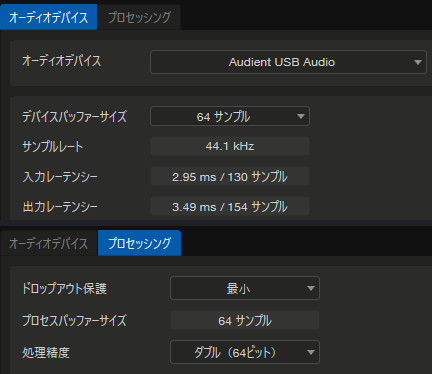
Windows では、多くの IF がドライバのパネルでバッファを変えます。Focusrite の場合は、Focusrite Notifier か Audio Control Panel です。
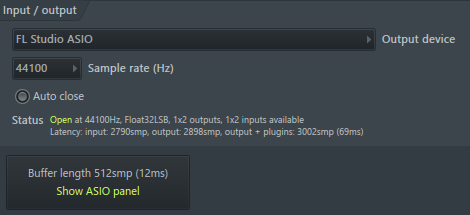
Mac は DAW の中で変えます。どちらの OS でも、「Windows 11 の設定アプリで変える」ものではありません。
ASIO ドライバがない IF や内蔵オーディオだと、バッファをあまり下げられません。内蔵オーディオではほとんど下げられません(Steinberg)。Windows で MME や DirectX のままなら ASIO に切り替え、ASIO ドライバの無い IF なら ASIO4ALL を入れます(Ableton)。
各 DAW でできることは Cubase、Logic Pro、Fender Studio Pro、Ableton Live、FL Studio の記事にあります。DAW をまだ選んでいないなら DAW の選び方 を先に見てください。
遅れを消す前に:ダイレクトモニタリング
歌やギターの遅れは、バッファを下げなくても、IF のダイレクトモニタリングで消せます。
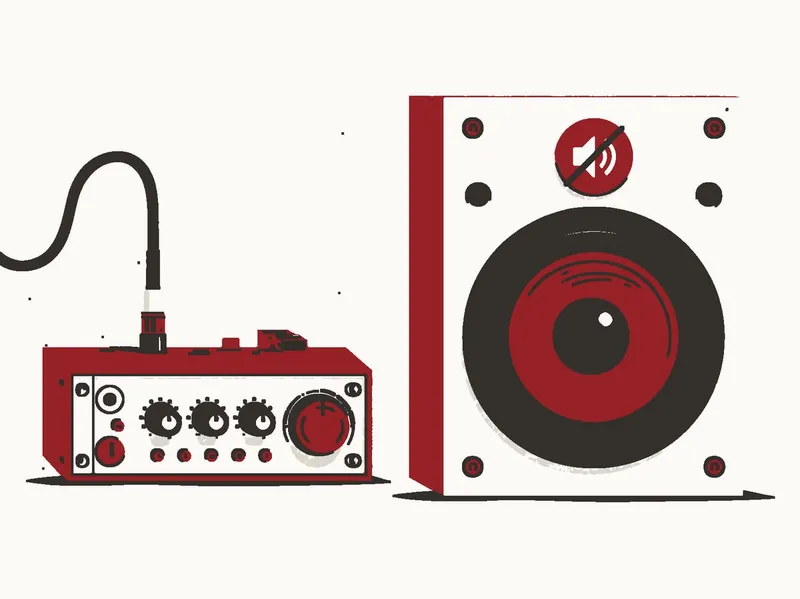
ダイレクトモニタリングは、入力した音を PC に通さず、IF の中でそのままヘッドホンに戻す機能です。Focusrite では Direct Monitor や Custom Mix と呼びます。PC を通らないので、バッファが大きくても自分の声や演奏は遅れません。
使うときの注意が1つあります。録音するトラックの入力モニターをミュートしてください。ミュートしないと、IF から直接聞こえる音と、DAW を通って遅れて戻る音が重なり、二重に聞こえます(Focusrite)。PC を通して聞く場合との違いは、下の図のとおりです。
PC を通して聞く
ダイレクトモニタリング
ダイレクトモニタリングが使えない場面もあります。アンプシミュレーターなど、PC のプラグインをかけた音を聞きながら弾きたいときです。その音は PC を通らないと作れないので、このときだけバッファを下げます。
Fender Studio Pro には「ネイティブ低遅延モニタリング」があります。ただし条件が2つあり、聞こえるのは3ms以下のプラグインだけで、Process Buffer Size が Device Buffer Size より大きい必要があります(Fender)。
ギターを IF につないで録る手順は ギターをパソコンにつないで録る方法 に、PC の音を配信やアプリへ送るループバックは ループバックとは にまとめています。
ミックスで重くなったとき(バッファ以外の手)
ミックスで重くなったら、バッファを大きくするのが最初の手です。それでも足りないときは、DAW ごとの機能があります。
ミックスは大きく、というのは Fender と Sound On Sound の2010年のQ&Aに共通する考え方です。その上で、DAW 別には次の手があります。
- Cubase:ASIO-Guard(スタジオ→スタジオ設定→オーディオシステム→Advanced [オプション])。Low、Normal、High から選べ、ミックスでは High が安定します(Steinberg)。録音中・モニター中のトラックは自動で対象外になるので、録音のために切る必要はありません
- Fender Studio Pro:Dropout Protection(Process Buffer Size)。Device Buffer Size とは別に、処理側のバッファを大きくできます
- Logic Pro:Process Buffer Range(Small・Medium・Large)。設定の「詳細」で「すべての機能を有効にする」を入れないと出てきません。Apple は推奨値を出していません
- Ableton Live:遅れのあるプラグインを載せたトラックを Freeze して Flatten します
プラグインを止める、フリーズする、は買い物より先にやる手です。PC の力が足りているかの目安は DTM 用 PC のスペック にあります。
症状から探す
プチプチは「バッファを1段上げる」、遅れは「ダイレクトモニタリングか1段下げる」が最初の一手です。
| 症状 | 原因 | 直し方 |
|---|---|---|
| プチプチ・音飛び | バッファが小さい/重いプラグイン/ドライバ | バッファを1段上げる。プラグインを減らす。FL Studio では、読み込み中に一瞬出るアンダーランは問題ない場合もある |
| 録音が遅れて聞こえる | バッファが大きい/ダイレクトモニタリング未使用/無線ヘッドホン | ダイレクトモニタリングを使う。Ableton は Bluetooth を非推奨としているので有線にする |
| バッファの値が変えられない | DAW 側では変えられず、ドライバのパネルで変える IF(Ableton)/他のソフトがドライバを使っている(Steinberg Forums の1件)/ASIO ドライバがない | Windows の Ableton は Audio タブが灰色なら Hardware Setup からドライバのパネルへ。他のソフトを閉じる。ASIO4ALL を入れるか、IF を替える |
| 下げても下がらない・下げると途切れる | ドライバの質、他のドライバの割り込み(DPC) | KVR の一部の投稿では、LatencyMon というツールで調べることが勧められている |
| SYNCROOM の遅延 | バッファ以外の要素も絡む | SYNCROOM の遅延対策 へ |
表の読み方:バッファを触っても直らないときは、プラグイン、ドライバ、接続の順に疑ってください。
Reddit の r/LogicPro でも、バッファ32・プラグインなしで遅れる人に「IF から直接モニターして、録音中は DAW 側の音量を下げておく」という回答が付いていました(検索結果の抜粋、2026年11月2日確認)。KVR の同じ投稿では、CPU の力よりドライバの質と他のドライバの割り込みが効く、という声が一部にありました。バッファの大小が CPU 負荷に効くかは、Steinberg Forums の中でも意見が割れていました。Focusrite と Ableton の公式ページでは、バッファが小さいほど CPU が忙しくなります。
IF に音が入らないときは IF から音が出ない・録れないとき を、ノイズなら IF のノイズの原因 を見てください。
設定で足りないとき、道具で楽になる場面
買わなくても解決する場面が先です。バッファの調整、ダイレクトモニタリング、フリーズで直るなら、機材は要りません。
それでも録音の遅れが残る人、内蔵オーディオや ASIO ドライバのない IF を使っている人は、ASIO ドライバがあってダイレクトモニターの付いた IF に替えると、バッファを下げられる範囲が変わります。Windows でドライバのパネルからバッファを変えられるのも、専用ドライバのある IF です。
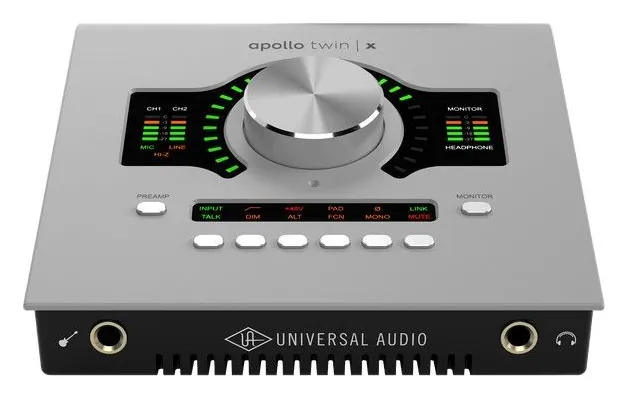
歌やギターの遅れをダイレクトモニターで消し、Windows ではドライバのパネル(Focusrite Notifier/Audio Control Panel)でバッファを変えたいなら Focusrite Scarlett 2i2 (gen. 4) です。サウンドハウスで27,730円(価格.com の販売店一覧、2026年10月25日確認)です。

Focusrite
Scarlett 2i2 (gen. 4)
サウンドハウス ¥27,730(税込・2026-10-25 確認)
動画で見る:Focusrite Scarlett 2i2
自分の声とオケの聞こえる割合を手元のつまみで変えたいなら Audient iD4 MKII です。入力を遅れなく聞きながら PC の音と混ぜられる Monitor Mix があり、サウンドハウスで32,670円(価格.com の販売店一覧、2026年10月26日確認)です。

IF の選び方は IF の全機種比較 と 2in2out の IF 比較 にあります。買うならセールも確認してください(セール一覧)。価格は変わるので、購入前に販売ページで見直してください。
よくある質問
バッファサイズは小さいほど良いですか?
小さいほど遅れは減りますが、CPU が忙しくなり、途切れやすくなります。録るときは途切れない範囲でいちばん小さく、ミックスでは大きくします。録音と再生で、途中で変えていいですか?
録り終えてミックスに移るときに変えて構いません。録音の前に小さく、ミックスの前に大きくします。Windows 11 でどこで変えますか?
設定アプリではなく、DAW のオーディオ設定か、IF のドライバのパネルです。Focusrite なら Focusrite Notifier か Audio Control Panel、FL Studio なら Show ASIO panel です。DAW 別の場所は[この表](#daw-place)にあります。サンプルレートを上げると遅れは減りますか?
上げると遅れは減りますが、CPU 負荷が増えます(Ableton)。同じサンプル数でも、48kHz は44.1kHzより短い時間になります(表の換算を参照)。録り始める前のレートの決め方は サンプルレートとビット深度の決め方 です。レイテンシーやASIOなど、ほかのDTM用語の意味は DTM用語集 にまとめています。
出典
- Focusrite「What is latency in audio?」(2026年10月28日確認):バッファの定義・ダイレクトモニター https://support.focusrite.com/hc/en-gb/articles/207546885
- Ableton「How to reduce latency」(2026年10月28日確認):設定・Overall Latency・Freeze/Flatten https://help.ableton.com/hc/en-us/articles/209072289-How-to-reduce-latency
- Ableton「Changing the buffer size/sample rate of an ASIO audio interface (Windows)」(2026年10月28日確認):Buffer Size が灰色のときの Hardware Setup https://help.ableton.com/hc/en-us/articles/209770985
- Apple「Manage input monitoring latency in Logic Pro for Mac」(2026年10月28日確認) https://support.apple.com/105040
- Apple「Logic Pro ユーザガイド(10.1)」(2026年10月28日確認):I/O Buffer Size・Process Buffer Range・詳細設定 https://help.apple.com/logicpro/mac/10.1/en.lproj/lgcpbb81aca5.html
- Steinberg「Audio card latency」(2026年10月28日確認):20ms の物差し・内蔵オーディオ(Windows の「デバイス設定」は旧版の手順) https://www.steinberg.help/r/audio-card-latency
- Steinberg「Details on ASIO-Guard in Cubase and Nuendo」(2026年10月28日確認) https://www.steinberg.help/r/details-on-asio-guard-in-cubase-and-nuendo
- Fender Studio Pro マニュアル「Set Up Your Audio Device」(2026年10月28日確認) https://fenderstudiopromanual.fender.com/en/Content/Setup_Topics/Set_Up_Your_Audio_Device.htm
- FL Studio マニュアル「Audio 設定」(2026年10月28日確認):1〜20ms の帯・441サンプル・Mac(Apple Silicon)は128が出発点 https://www.image-line.com/fl-studio-learning/fl-studio-online-manual/html/envsettings_audio.htm
- Sound On Sound「What buffer size should I use?」(2010年9月) https://www.soundonsound.com/sound-advice/q-what-buffer-size-should-use
- KVR フォーラム「What is YOUR buffer size?」(2021年7月) https://www.kvraudio.com/forum/viewtopic.php?p=8173302
- Steinberg Forums「Are there buffer sizes to avoid?」(2022年5月) https://forums.steinberg.net/t/are-there-buffer-sizes-to-avoid/787072
- tetsu7017.com(2025年9月公開・2026年4月更新) https://www.tetsu7017.com/?p=16609
- Audient「iD4 MKII」製品ページ:Monitor Mix https://audient.com/products/audio-interfaces/id4/overview/
- 価格.com 販売店一覧(Scarlett 2i2 (gen. 4) は2026年10月25日、Audient iD4 MKII は2026年10月26日確認)

この記事を含む特集
この記事の分類
セールの時期と過去の価格
この記事を共有
価格・仕様・キャンペーンは変わることがあります。購入前に公式サイトや販売店の最新の表示をご確認ください。