本記事にはプロモーション(広告)が含まれます。
この記事の要点
- Windows は設定のマイクテストで確認。それでも OBS が無音なら「デスクトップ アプリ」の許可を見る
- OBS のメーターが動くかで、原因が OBS の設定か、OS・機材かを分ける
- 音量は距離・本体ゲイン・OS の入力音量が先、OBS のゲインフィルタは最後
- ダイナミックマイクで低いままなら、69dB の Scarlett 2i2 が27,730円
目次
結論:OBS でマイクが入らないときは、Windows は設定のマイクテスト、Mac はアプリのマイク許可から見てください。Windows でテストが動いたのに OBS のメーターが動かないなら、「デスクトップ アプリからマイクにアクセスできるようにする」がオフです。
OBS 側は、ミキサーのメーターが動くかどうかで分けます。動かないなら「設定 → 音声」のマイク音声か入力デバイスの選び違い、動くのに声が出ないならモニタリングかトラックです。
音量が小さいときは、マイクとの距離、本体のゲイン、OS の入力音量を先に直し、OBS のゲインフィルタは最後に使います。
症状から探す:メーターの動きで直す場所が決まる
症状は4つで、見る場所が違います。
| 症状 | 確認する場所 | 読む節 |
|---|---|---|
| メーターが全く動かない | Windows の許可とテスト(Mac は許可)→ OBS の音声設定 → 機材 | 「メーターが動かないとき」 |
| メーターは動くが、配信・録画に声が出ない | モニタリング、トラック | 「メーターは動くのに声が出ないとき」 |
| メーターは動くが、緑の低い位置までしか上がらない | 距離 → 本体ゲイン → OS の入力音量 → OBS のゲイン | 「音量が小さいときの上げ方」 |
| メーターが赤く振り切れて音が割れる | ゲインの上げすぎ | 「うまくいかないとき」 |
表の読み方:最初にメーターを見てください。動かないなら入力の経路、動くなら出力側か音量の問題です。
ノイズ(サー・ブーン・打鍵音)が気になる場合は、症状が別なので OBS のマイクのノイズを消す方法 へ進んでください。ゲーム音や BGM を OBS に乗せたい場合は オーディオインターフェースのループバックとは です。
メーターが動かないとき:Windows・Mac・OBS・機材の順に見る
メーターが動かないなら、Windows は設定でマイクが生きているかを確かめ、Mac はアプリの許可を見てから、OBS の設定に進みます。OBS の設定をいくら直しても、OS が OBS にマイクを渡していなければ入りません。
Windows:マイクテストと、デスクトップ アプリの許可
最初に、マイク本体が Windows で動いているかを見ます。Windows 11 は「設定 → システム → サウンド → 入力」でマイクを選び、プロパティの「マイク テスト」で「テストの開始」を押して話し、録れた音を聞き返します。Windows 10 は同じ「入力」の「マイクのテスト」で、話すと緑のバーが動くかを見ます(Microsoft サポートの手順)。
テストで動いたのに OBS のメーターが動かないなら、次は許可です。Windows 11 は「設定 → プライバシーとセキュリティ → マイク」、Windows 10 は「設定 → プライバシー → マイク」を開きます。
- Windows 11:「デスクトップ アプリからマイクにアクセスできるようにする」をオンにする
- Windows 10:「デスクトップ アプリにマイクへのアクセスを許可する」をオンにする
OBS はデスクトップ アプリです。その上にある「アプリがマイクにアクセスできるようにする」だけでは足りないので、ここを見落とさないでください。
テストでも動かないときは、入力デバイスに使いたいマイクが選ばれているか、入力音量が極端に低くないか、ミュートされていないかを同じ画面で見ます。Windows 10 で音量が足りないときは、同じ Microsoft サポートのページにマイクブーストの手順もあります。
Windows のドライバーの機能が原因のこともあります。OBS の公式フォーラムの2023年2月の投稿では、OBS を開くと約30秒で入力レベルが約50dB 下がり、Windows の音声強調(Audio Enhancements)のチェックを外したら直りました。Conexant 製ドライバーの機能で、投稿者本人が解決と書いています。この投稿者は、Windows のボイスレコーダーでも同じように音量が下がることを確かめてから原因にたどり着いています。OBS を使う前に別のアプリで確かめるのは、切り分けの手本になります。
Mac:アプリのマイク許可
Mac では、OBS にマイクの許可が出ていないと、メーターは動きません。OBS 公式の macOS 権限ガイドは、メニューバーの OBS Studio メニューから「アプリの権限を確認する…」(英語表示では Review App Permissions)を開き、マイクを有効にする手順を案内しています。
Apple 公式の手順では、アップルメニュー →「システム設定」→「プライバシーとセキュリティ」→「マイク」で、アプリごとにオン/オフを切り替えます。一覧の OBS がオフになっていないかを見てください。
OBS:「マイク音声」と入力デバイス
OBS の「設定 → 音声」にある「マイク音声」が「無効」になっていると、ソースを足さない限りマイクは入りません。ここで使うマイクを名指しで選ぶか、シーンに「音声入力キャプチャ」のソースを足してください。両方で同じマイクを選ぶと、二重に入ります。
「音声入力キャプチャ」を使うなら、そのデバイスに使いたいマイクが選ばれているかを見ます。OBS の公式フォーラムの2024年8月の投稿への回答では、メーターが反応しない原因として次の2点が挙がっていました。
- 入力と出力の取り違え(「音声出力キャプチャ」や、スピーカー側のデバイスを選んでいる)
- 「既定」のままで、Windows の既定デバイスに追従している
「既定」を避けて、使うマイクを名指しで選んでください。あわせて、ミキサーの該当のマイクがミュートになっていないか、音声の入力がシーンに入っているかを見ます。
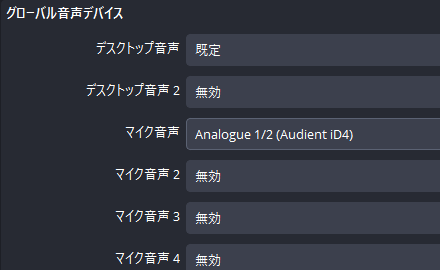
急に入らなくなったとき
昨日まで入っていたのに急に入らないなら、まず「既定」のままのデバイス選択を疑います。ヘッドセットや USB 機器を抜き差しすると、Windows の既定が別の機器に変わり、「既定」のままの OBS はそれについていくからです。使うマイクを名指しで選べば、既定が変わっても影響されません。
USB の差し口を変えたときも、同じ理由でデバイスが別物として見えることがあります。選び直してください。そのうえで、上の Windows の許可と、Mac のアプリ許可を確かめます。
機材:IF・USB マイク本体を見る
オーディオインターフェース(IF)や USB マイクを使っているなら、本体のミュートスイッチやゲインのつまみも原因になります。
- コンデンサーマイクを使っているなら、ファンタム電源が入っているかを見ます。つなぎ方は コンデンサーマイクのつなぎ方 にまとめています。
- IF そのものが PC に認識されていないときは、オーディオインターフェースで音が出ないとき の手順に進んでください。
- ヘッドセットは、種類によってマイクが入らないことがあります。OBS の入力デバイスと Windows の入力の両方で、ヘッドセットが選ばれているかを見てください。
メーターは動くのに声が出ないとき:モニタリングとトラック
メーターが動いているなら、マイクの入力は OBS に届いています。声が出ないなら、原因は出力側の設定です。
OBS のミキサーのメーターは、入力を示すだけです。配信や録画にどう出ているかは別なので、10秒ほど録画して再生するのが確実です(OBS 公式のオーディオミキサーガイドも、配信前に一度録音して聞き返すことを勧めています)。
聞き返して声が入っていなければ、次の2つを順に当たってください。
- マイクがミュートされたまま、モニタリングで自分にだけ聞こえている:OBS 33.0 からモニタリングはオン/オフだけになり、ミュートとは別に動きます(OBS 公式のプルリクエスト #13599)。ミュートしてもヘッドホンには聞こえるので、ミキサーのマイクのスピーカーの印がミュートになっていないかを見てください。32.x までは、「オーディオの詳細プロパティ」の「音声モニタリング」が「モニターのみ(出力はミュート)」だと配信・録画に乗らないので、「モニターと出力」かオフに戻します。
- トラックのチェックが外れている:同じ「オーディオの詳細プロパティ」の「トラック」で、マイクの行のチェックを見ます。録画は「設定 → 出力」で選んだトラックだけが入るので、録画にだけ声が無いなら、録画が使うトラック番号にマイクのチェックが入っているかを見てください。
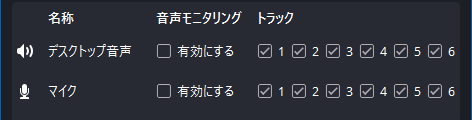
モニタリングを有効にしているのに自分のヘッドホンで声が聞こえないときは、Windows の音量ミキサーで OBS がミュートになっていないかも見ます。これは自分の耳に返る音の話で、配信・録画の音には関係しません。
モニタリングの設定を聞きながらの調整に使う方法は、OBS のマイクのノイズを消す方法 にまとめています。
音量が小さいときの上げ方:入口から順に
音量は、マイクに近い側から順に上げます。OBS 公式のゲインフィルタのページ自体が、ゲインは OBS に入る前の音源側で上げるのが基本で、フィルタは非常に小さい音源に使うものと説明しています。
| 順番 | 直す場所 | やること |
|---|---|---|
| 1 | マイクとの距離・話し方 | 口に近づける。口元で話す |
| 2 | 機器本体のゲイン | IF や USB マイクのつまみを少しずつ上げる |
| 3 | OS の入力音量 | Windows 11 は設定 → システム → サウンドの入力。Windows 10 はマイクブースト |
| 4 | OBS のゲインフィルタ | ミキサーでマイクの名前をクリック(32.1 以降。32.0.4 以前は名前の横の歯車)→「フィルタ」。初期値の 0 dB から少しずつ上げる |
| 5 | 100% を超える音量 | 「編集」メニューの「オーディオの詳細プロパティ」で入力する |
| 6 | ゲーム音・BGM 側 | マイクを上げる代わりに、相手側を下げる(配信の BGM の音量の合わせ方) |
表の読み方:1から3で足りれば、OBS のフィルタは要りません。ゲインを OBS で足すほど、マイクが拾ったノイズも一緒に大きくなります。
Windows の録音デバイスのレベルは、0.0dB 付近が OBS 公式のオーディオミキサーガイドの出発点です(コントロールパネル → サウンド → 録音タブ)。
メーターの色は公式の言葉で見る
OBS 公式の説明では、赤はクリッピング(音割れ)付近です。話し声は黄色の上側から赤の下端付近、ゲーム音は黄色の下側、BGM などは緑が目安です。黒いバーは聴感上の大きさの目安で、ピークは直近20秒の最大値を指します。
「何 dB が正解」という数字は、OBS 公式にはありません。解説サイトによって目安は違い、-10〜-5dB とする記事も、ピークを -12〜-6dB とする記事もあります。数値で追いかけず、メーターの色と、10秒の録画を聞き返した結果で決めてください。
上げすぎて赤く振り切れると割れます。ゲインを上げたらサーというノイズが出たときは、OBS のマイクのノイズを消す方法 と、IF 側の ブーン・ジーというノイズの原因 を見てください。
うまくいかないとき:症状→原因→直し方
設定が合っていても、メーターは動いているのに小さい、という形で困ることがあります。
| 症状 | 考えられる原因 | 直し方 |
|---|---|---|
| OBS を開いて数十秒で急に小さくなる | Windows の音声強調(2023年2月の投稿では、ドライバーの機能をオフにして解決) | 入力デバイスのプロパティで音声強調のチェックを外す |
| 自分の耳には小さく聞こえるが、メーターは十分に動いている | 再生側の音量が下がっている | Windows のメインの音量と再生ソフトの音量を見る |
| 赤く割れる | ゲインの上げすぎ | 本体ゲインか OBS のゲインを下げ、メーターを黄色までに戻す |
表の読み方:自分の耳に小さく聞こえても、録れている音量は別です。Windows のメインの音量や再生ソフトの音量が下がっていると、録音より小さく聞こえます。
道具で楽になる場面:ダイナミックマイクのゲインが足りないとき
無料の設定をすべて試しても、メーターが緑の低い位置から上がらないなら、IF を替える場面です。それ以外では、買う必要はありません。
ダイナミックマイクは出力が小さく、IF のゲインを多く使います。Shure 公式は、放送向けの SM7B には約60dB の追加ゲインが要ると説明しています。Focusrite 公式の比較表では、マイクプリのゲインは Scarlett Solo が57dB、Scarlett 2i2 (gen. 4) が69dB です。
今の IF のつまみを最大にしても緑の低い位置なら、60dB を超える IF に替えると上がります。Scarlett 2i2 (gen. 4) は、サウンドハウスで27,730円です(2026年10月25日確認)。

Focusrite
Scarlett 2i2 (gen. 4)
サウンドハウス ¥27,730(税込・2026-10-25 確認)
動画で見る:Focusrite Scarlett 2i2・Focusrite Scarlett Solo
Scarlett Solo はサウンドハウスで19,800円です(2026年10月25日確認)。57dB なので、約60dB を要する SM7B には届きません。要るゲインがもっと小さいマイクと組むなら Solo が候補です。

Focusrite
Scarlett Solo (gen. 4)
サウンドハウス 19,800円(2026-11-08、価格.com の販売店一覧)
マイクが要るゲインの見方は、ダイナミックUSBマイクの比較 の「音が小さい?ゲインで選ぶ」にあります。ほかの IF も含めた一覧は オーディオインターフェースの比較、IF を使わず USB マイクで済ませる場面は DTM 用 USB マイクの選び方 です。
どの場合も、先に距離を近づけて、本体のゲインを上げてみてください。マイクと IF のセールは セール情報 にあります。
よくある質問
OBS のマイクだけ小さく、他のアプリでは普通です。
OBS の入力デバイスの選び違いか、OBS のミキサー側の音量が下がっています。OBS で使うデバイスを「既定」ではなく名指しで選び、ミキサーの音量とゲインフィルタが 0 dB 付近かを見てください。ゲインを上げたらサーというノイズが出ました。
ゲインを上げると、マイクが拾った小さな音も一緒に大きくなります。ノイズの消し方は OBS のマイクのノイズを消す方法 にまとめています。Mac でマイクが選べません。
OBS にマイクの許可が出ていません。OBS Studio メニューの「アプリの権限を確認する...」でマイクを有効にするか、システム設定 →「プライバシーとセキュリティ」→「マイク」で OBS をオンにしてください。配信でだけ声が出ません。
メーターが動くなら、マイクがミュートされていないか(32.x まではモニタリングが「モニターのみ(出力はミュート)」でないか)、トラックのチェックを順に見ます。10秒の録画を聞き返すと、OBS の外か中かを切り分けられます。ゲーム音がマイクに入って二重に聞こえます。
入力の設定ではなく、音の経路の問題です。オーディオインターフェースのループバックとは を見てください。出典
- OBS 公式「オーディオミキサー」(2026-10-27確認):https://obsproject.com/kb/audio-mixer-guide
- OBS 公式「ゲインフィルタ」(2026-10-27確認):https://obsproject.com/kb/gain-filter
- OBS 公式「macOS 権限ガイド」(2026-10-27確認):https://obsproject.com/kb/macos-permissions-guide/
- Microsoft サポート「マイクの問題の解決」(2026-10-27確認):https://support.microsoft.com/ja-jp/windows/hardware/drivers/fix-microphone-problems
- Apple サポート「Mac でマイクへのアクセスを許可する」(2026-10-27確認):https://support.apple.com/ja-jp/guide/mac-help/mchla1b1e1fe/mac
- Focusrite「Scarlett」比較表(ゲインレンジ):https://focusrite.com/en/scarlett
- Shure SM7B 製品ページ(約60dB の追加ゲイン。自社記事「ダイナミックUSBマイクの比較」で確認済み):https://www.shure.com/ja-JP/products/microphones/sm7b
- OBS フォーラム(2023年2月):https://obsproject.com/forum/threads/mic-audio-issue.164737/
- OBS フォーラム(2024年8月):https://obsproject.com/forum/threads/microphone-problems.179065/
- サウンドハウス:Scarlett 2i2 (gen. 4) 27,730円・Scarlett Solo (gen. 4) 19,800円(2026-10-25 確認。自社の商品台帳の記録)

この記事を含む特集
この記事の分類
セールの時期と過去の価格
この記事を共有
価格・仕様・キャンペーンは変わることがあります。購入前に公式サイトや販売店の最新の表示をご確認ください。