本記事にはプロモーション(広告)が含まれます。
この記事の要点
- ヘッドホン・スピーカーは PC ではなくオーディオインターフェース本体の出力につなぐ
- OS の出力先と DAW のドライバーの両方をインターフェースに合わせる
- Windows の ASIO の音は Windows の通り道を通らない。OBS に乗らないのはこのため
- 症状の大半は設定で直る。買い足しは、ループバックが無い配信と iPhone 非対応の機種だけ

目次
結論:オーディオインターフェース(以下 IF)で音が出ないときは、買い替える前に3つだけ確認してください。 ①ヘッドホン・スピーカーを IF 本体の出力につないでいるか、②OS の出力先と DAW のドライバーが IF になっているか、③DAW の出力バスが IF の出力ポートにつながっているか、です。 配信ソフトに音が乗らない場合と iPhone・iPad で鳴らない場合だけは、別の節の手順で直します。
音が IF から出るまでの道と、確かめる3か所
まず切り分け|どこで止まっているかを1分で見分ける
症状は「IF が認識されない」「DAW だけ鳴らない」「配信に乗らない」「iPhone・iPad だけ鳴らない」の4つに分かれ、直す場所が違います。 いちばん上の行から順に当てはめて、当たった行の節へ進んでください。
| いまの症状 | 止まっている場所 | 進む節 |
|---|---|---|
| PC や Mac が IF を認識していない(デバイス一覧に出ない) | 電源・USB・ドライバー・本体の故障 | 認識しないとき |
| ブラウザや動画は IF から鳴るのに、DAW だけ鳴らない | DAW のオーディオ設定・出力バス | DAW 別の直し方 |
| DAW は鳴るのに、OBS など配信ソフトに音が乗らない | ドライバーの種類・音の通り道 | 配信・OBS で音が乗らないとき |
| iPhone・iPad だけ鳴らない | 出力先・電力・アプリの許可 | OS 別の直し方 |
| どれにも当てはまらない | 出力先の選び間違い・ミュートなど | よくある失敗 |
表の読み方:認識の段で止まっているなら DAW の設定を触っても直りません。IF が認識されているのに鳴らないときだけ、2行目以降に進みます。
なぜ起きるか|DAW の音(ASIO)は Windows の音の通り道を通らない
Windows で DAW を使うとき、ドライバーは ASIO を選びます。Focusrite(Scarlett のメーカー)のサポートでは、ASIO では入出力が1つのデバイスにまとまると説明されています。 そのため DAW の音は Windows の音量ミキサーを通りません。OBS に乗らないのはこのためです。ASIO4ALL や一部の機種のドライバーでは、DAW が IF を使っている間はブラウザの音も止まります。SYNCROOM で音が出ない・遅れるときは、SYNCROOMの遅延を減らす の「症状から探す」を見てください。
Windows の DAW には ASIO のほかに WDM という選び方もあり、入出力を別々に選べますが、遅延が大きくなります。
ヘッドホンを PC につないでいる/IF につないでいる、の違い
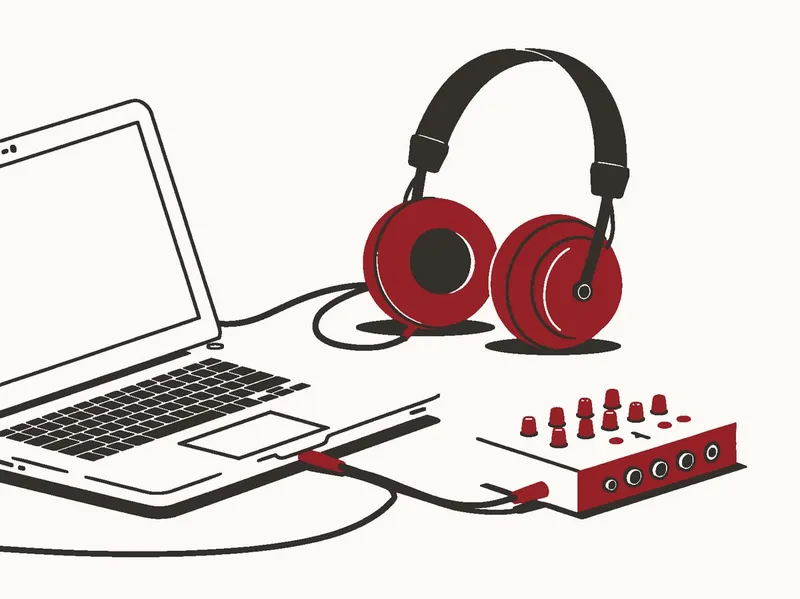
ヘッドホンやスピーカーは、PC の内蔵出力ではなく IF の出力につないでください。 Windows の DAW は ASIO で IF の出力へ音を送るため、PC のヘッドホン端子につないだままでは DAW の音が届きません。
Scarlett Solo・2i2(第3世代)のように出力が2つの機種は、DAW の再生が自動で IF の出力に向きます。出力が3つ以上ある機種は、DAW の出力ポートと実際につないだ端子を合わせる必要があります。
OS 別の直し方
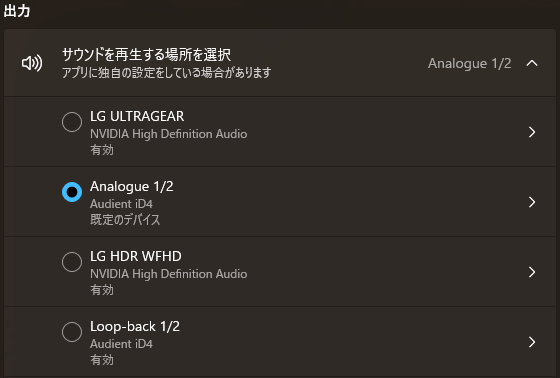
OS 側の出力先を IF にすることが、ブラウザや動画を IF から鳴らす最初の手順です。
| OS | 設定の場所 | やること | 止まりやすい点 |
|---|---|---|---|
| Windows | 設定→システム→サウンド→出力 | 一覧から IF を選ぶ。既定にするのは「サウンドの詳細設定」の再生タブで IF を右クリック→既定に設定。ミュートになっていないかも見る | メーカー公式の Windows 用ドライバーを入れていない |
| Mac | システム設定のサウンド。細かい確認は Audio MIDI 設定 | Audio MIDI 設定で IF を選び、右クリックで「このサウンド出力装置を使用」。「フォーマット」のサンプルレートを IF に合わせる | 出力先が内蔵スピーカーのまま。サンプルレートが IF とずれている |
| iPhone・iPad | コントロールセンターの出力先。設定→サウンドと触覚→入力。設定→プライバシーとセキュリティ→マイク | コントロールセンターで出力先を IF にする。入力側の設定とアプリのマイク許可を見る | 電力不足の警告が出ている(下記) |
表の読み方:Windows と Mac は「出力先の選択」が最初の1手です。iPhone・iPad は出力先に加えて、電力とマイクの許可まで見ます。
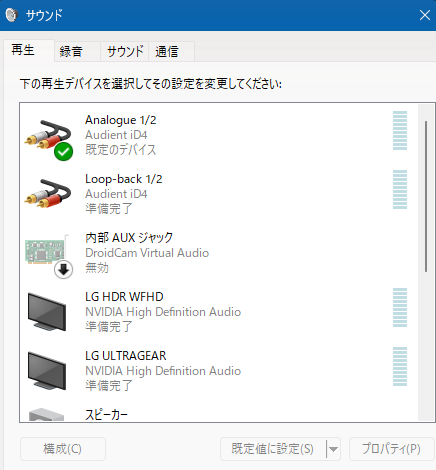
iPhone・iPad では、USB-A 機器をつなぐときに電力不足の警告が出ることがあります。Apple の公式説明では、電源付きの USB-A ハブを使う方法と、Lightning to USB 3 Camera Adapter に電源をつなぐ方法が案内されています。USB-C の iPhone でも、バスパワーの IF は電力が足りない場合があります(Audient の案内)。
手持ちの IF がメーカーの対応表で iOS 対応なら、買い替えずに電源付きハブ(Lightning ならカメラアダプタ+電源)で直ります。対応表に無い IF は、iPhone・iPad では使えません。買い替えの条件は「道具で楽になる場面」にまとめました。
Mac で GarageBand が動かないときの Apple の確認手順は、IF を外して内蔵出力で鳴るか試すことです。内蔵出力で鳴るなら、IF 側の設定が原因と絞れます。
Logic Pro を Mac で使っていて、波形は出るのに音が聞こえない場合の声もあります。2025年の Apple 公式コミュニティの投稿(macOS 14.7・Logic Pro・Scarlett 4i4)では、「Auto [入力モニタリング] をオフ」にして直ったと投稿者が報告しています。一部の投稿の例で、全員に当てはまる直し方ではありません。
DAW 別の直し方
DAW 側では、ドライバーを IF に合わせる設定と、出力バスを IF の出力ポートにつなぐ設定の2つが要ります。 メニュー名は DAW とバージョンで違うので、表の「設定の場所」を入口に探してください。
| DAW | 設定の場所 | 選ぶ項目 | ここで止まりやすい点 |
|---|---|---|---|
| Cubase | スタジオ>スタジオ設定>オーディオシステム(英語版:Studio > Studio Setup > Audio System)。出力はスタジオ>オーディオコネクション>出力(Audio Connections > Outputs)。古い版では「デバイス設定」「VST コネクション」 | ASIO ドライバーに IF のドライバーを選ぶ。出力のメインバスを IF の出力ポートにつなぐ | ドライバーが未選択。出力バスが未接続。最新ドライバーと IF の電源を先に確認する(Steinberg ヘルプセンター) |
| Studio One(現行名 Fender Studio Pro) | スタート画面の設定から、オーディオデバイスを選ぶ画面へ | Windows は1つのデバイスを選ぶ。Mac は再生と録音を別々に選べる | 出力の割り当ては[セッション]>[セッション設定]>[オーディオI/O設定]の出力タブ。[メインアウト]が IF の出力(1/2)に付いているか見て、[適用]を押す(Fender Studio Pro 公式マニュアル) |
| Cakewalk Sonar | Edit > Preferences > Audio > Devices | Driver [モード] を選ぶ。専用の ASIO ドライバーがある IF は ASIO、ない場合は WASAPI Shared | ASIO4ALL などの ASIO ラッパーが不具合の原因になる場合、WASAPI Shared に切り替える(Cakewalk 公式) |
| Logic(Mac)・GarageBand | Logic は設定→オーディオ→デバイス。GarageBand は「GarageBand」メニュー→環境設定→Audio/MIDI | 入出力を IF にする | Logic は自動入力モニタリングの設定(前の節の投稿例)。GarageBand は IF を外して内蔵出力で鳴るか確認 |
| その他の DAW | オーディオ設定・環境設定のドライバー選択 | ドライバーを IF に。出力先を IF の出力ポートに | メーカー公式から最新ドライバーを入れ、PC を再起動する。IF を先につないでから DAW を起動する |
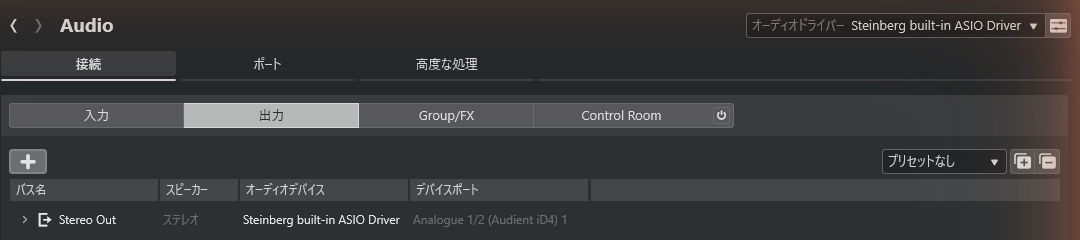
Cubase 16 では、オーディオシステムとオーディオコネクションが「編集」→「設定」→「Audio」の1画面にまとまりました。
表の読み方:どの DAW でも順番は同じで、ドライバーを IF にしてから、出力バスをポートにつなぎます。Cubase の行から下は、症状が出た DAW の1行だけ読めば足ります。
DAW そのものの機能や選び方は、Cubase でできること、Logic Pro でできること、Fender Studio Pro でできること、DAW の比較記事にあります。
Cubase を使っている人は、Cubase の開発元 Steinberg の公式フォーラムにある「Cubase から音が出ない」という3つの投稿が参考になります。3スレッドとも、返信の中心は ASIO ドライバーの確認でした(2023年・2023年・2024年)。2023年6月の Elements 12 の投稿では、スタジオ設定の Audio System で ASIO ドライバーを選ぶこと、Audio Connections の Outputs が未接続だとメインバスの送り先が無いことが返信されています。
同じ2023年6月の Cubase Pro 12 の投稿では、ASIO4ALL で直らなかったのが Generic ASIO に戻すと鳴りました。投稿者は同年10月に FlexASIO へ切り替えて解決したと報告しています。2024年12月の Cubase 14 Pro の投稿では、Audio System のドライバー確認と、F4 で開く出力セクションの確認が返信されていました。
Cakewalk Sonar では、専用ドライバーがある IF なら ASIO4ALL を入れず、そのドライバーを使うのが Cakewalk 公式の推奨です。ASIO4ALL や ASIO ラッパーは不具合の原因になる場合があり、その場合は WASAPI Shared に切り替えます。
配信・OBS で音が乗らないとき
DAW は鳴るのに OBS に乗らないのは、DAW が ASIO で IF に直接音を送っていて、その音が Windows の音量ミキサーを通らないからです。OBS の「音声出力キャプチャ」は Windows の音量ミキサーの音を拾うので、DAW の音が入りません。
| 音の出どころ | 音の通り道 | OBS に乗るか |
|---|---|---|
| ブラウザ・動画 | Windows の出力(IF を選択) | 音声出力キャプチャで乗る |
| DAW(ASIO) | ASIO で IF を直接使う | 音声出力キャプチャに乗らない |
| DAW(MME/DirectX など) | Windows の出力経由 | 音声出力キャプチャで乗る |
| IF のループバック機能 | IF 側で PC の音をまとめて返す | 機種ごとの手順で乗る |
表の読み方:DAW のドライバーを ASIO のままにするか、Windows 経由に切り替えるかで、OBS に乗るかが変わります。
OBS 公式フォーラムでは、2020年の投稿で、DAW のドライバーが ASIO だったのが原因で、MME/DirectX に切り替えて解決したと投稿者が書いています。一部の投稿の例です。
2025年の投稿(OBS 31.0.1)では、「ASIO は本体標準ではなくプラグイン」という返信があり、投稿者は Windows の標準ドライバーに切り替えて動作しました。OBS 公式の説明(Knowledge Base)に ASIO の記載はなく、フォーラムではプラグインとの返信が多く見られます。
直し方は2つです。DAW のドライバーを MME や DirectX など OBS が拾える形に切り替えるか、IF のループバック機能を使います。手持ちの IF にループバックがあるかは、「道具で楽になる場面」で確認方法を書いています。ループバックそのものの仕組みと、要る人・要らない人の見分け方は ループバックとは?いらない人と要る人の見分け方 にあります。
DAW が ASIO のまま
DAW を MME・DirectX に切り替え
OBS の公式説明には、同じデバイスを設定の音声と、シーンの音声出力キャプチャの両方に入れると echo(二重に聞こえる)になる、という注意もあります。入れる場所は片方だけにしてください。
DAW の音ではなく、マイクの声が OBS に入らない・小さいときは、OBSでマイクが入らない・小さいときの直し方 を見てください。
認識しないとき
IF が認識されない場合は、電源・ケーブル・USB の挿し方・ドライバーの順に見ます。 まず IF 本体の電源が入っているか、USB ケーブルが PC または Mac に直接つながっているかを確認してください。充電専用の USB ケーブルでは認識しません。データ通信できるケーブルかも確かめます。
USB バスパワーで動く IF は、ハブを経由すると動かない場合があります(マイナビの連載)。ハブではなく本体の USB 端子に直接つなぐのが最初の手順です。
次に、メーカー公式から最新のドライバーを入れて、PC を再起動します。ドライバーを入れる順番は、メーカーの手順書に従ってください。アプリは IF を先につないでから起動します(Cakewalk・Steinberg の公式の手順)。
Mac では、起動時の接続に注意が要る機種があります。島村楽器のメーカー FAQ には、UR22mkII を Mac につなぐ場面の例があります。機種のマニュアルで、Mac 起動時の接続順を確認してください。
認識しないのが IF ではなく MIDI キーボードのほうなら、MIDIキーボードが認識しない・音が出ない時の直し方を見てください。
別の PC でも認識しないなら故障を疑う
別の PC・別の USB 端子・データ通信できるケーブルの3つを試しても OS のデバイス一覧に出ない、電源ランプが点かない、端子を動かすと音が途切れる。この3つのどれかなら、設定ではなく本体の故障を疑ってメーカーの修理窓口へ。保証期間を過ぎていて買い替えるなら、2in2out の比較記事から選べます。マイク1本だけなら、安いオーディオインターフェース6機種の比較で6,500円からの機種を選べます。IF の特価は IF のセール情報 で確認できます。
よくある失敗|症状→原因→直し方
直らないときの原因は、ミュートやつまみのような基本項目に偏ります。 出典や投稿の解決例があるものは原因として書き、出典のない一般項目は「確認項目」として並べます。
| 症状 | 原因 | 直し方 |
|---|---|---|
| DAW は鳴るが、ブラウザや動画が無音 | ASIO4ALL などのドライバーが IF を占有している | DAW を閉じる。機種の専用ドライバーに替える。OS の出力先も IF に合わせる |
| ASIO4ALL を入れてから鳴らない | ASIO ラッパーが不具合の原因になった | Cakewalk は WASAPI Shared、Cubase は Generic ASIO に戻す(フォーラムの解決例) |
| 録音トラックの音が聞こえない | 入力トラックをアーム(録音待機)していない。Logic は自動入力モニタリングの設定(海外の DTM 掲示板 KVR の2020年の投稿と Apple 公式コミュニティの解決例) | トラックをアームする。KVR の例では Live [入力モニタリング] を有効にして解決。Logic は自動入力モニタリングを切り替える |
| Mac で出力先を選んでも鳴らない | サンプルレートが IF とずれている(確認項目) | Audio MIDI 設定の「フォーマット」でデバイスに合わせる |
| 認識しない・つないでも反応がない | 充電専用の USB ケーブル(確認項目) | データ通信できるケーブルに替える |
| 全部合っているのに無音 | ミュート・ソロ・マスターフェーダー・IF のつまみ(確認項目) | DAW のミュート/ソロ、マスターの音量、IF のメイン・ヘッドホンのつまみを見る。つまみの配置は機種のマニュアルで確認 |
表の読み方:上の3行は出典や解決例のある原因、下の3行は確認項目です。上から順に潰すと、設定の見落としが先に見つかります。
IF と DAW のサンプルレートの合わせ方、DAW ごとの設定場所は サンプルレートとビット深度の決め方 にまとめています。
自分の声だけ聞こえる、二重に聞こえるといった症状は、音が出ない症状とは別の話です。ここでは扱いません。
音は出るのに「ブーン」「ジー」「サー」と雑音が乗るなら、ノイズの原因を音で切り分ける記事へ進んでください。ギターをつないで音が入らない、こもる場合はギターをPCにつなぐ3つの道の「音がおかしいとき」が近い内容です。コンデンサーマイクの音が入らないときは コンデンサーマイクのつなぎ方 の疑う順番を見てください。
道具で楽になる場面
ここまでの症状の大半は、機材を買わずに設定で直ります。 これから機材を揃える人は、DTM を始める予算別の機材と費用で、IF を含めた全体の費用を確認できます。 買い足しを考えるのは、DAW を ASIO の低い遅延のまま配信に乗せたいのに手持ちの IF にループバックが無いときと、手持ちの IF が iPhone・iPad に対応していないときだけです。
配信・通話に PC の音を乗せたい

まず手持ちの IF にループバックがあるかを見てください。主な 2in2out の機種の有無は比較記事のループバックの節にまとめています。無ければ、YAMAHA AG03MK2(ヤマハの配信向けミキサー)のように、PC の音を配信に返す機能を本体に持つ機材を使います。
PC の音を配信や録音に乗せる機能をハードで持つ機材なら、ASIO と配信ソフトの相性に頼らずに済みます。 AG03MK2(3ch ライブストリーミングミキサー)は、STREAMING OUT に LOOPBACK と MIX MINUS を持ちます。サウンドハウスの価格は21,300円(税込・2026年10月24日確認・在庫あり)です。
DAW を使うときは注意があります。ヤマハのユーザーガイドには、DAW 利用時に LOOPBACK にするとハウリングすることがある、という説明があります。設定の詳細は AG03MK2 の紹介記事 にまとめました。
iPhone・iPad で使いたい

先に確認するのは、手持ちの IF がメーカーの対応表で iOS 対応かどうかと、電源です。対応していれば、電源付きハブ(Lightning ならカメラアダプタ+電源)で直ります。 手持ちの IF が iOS 非対応なら、対応機種への買い替えになります。Audient iD4 MKII は Audient の対応表で iPhone・iPad 対応です(2026年10月14日確認)。ただし USB 3.0 の電力で動く機種なので、Audient の案内ではほとんどの iPhone で電源付き USB ハブが要ります(Lightning の機種はカメラアダプタも)。ハブを足したくないなら、電池や AC アダプタで動く機種を選んでください。
サウンドハウスの価格は28,850円(限定特価・通常32,670円・税込・2026年10月24日確認・在庫あり)です。
動画で見る:Audient iD4 MKII
よくある質問
ブラウザは鳴るのに DAW だけ鳴らないのはなぜ?
DAW のオーディオ設定のドライバーが IF になっていないか、出力バスが IF の出力ポートにつながっていない場合です。Cubase ならスタジオ設定のオーディオシステム(Studio Setup の Audio System)とオーディオコネクションの出力(Audio Connections の Outputs)、Cakewalk Sonar なら Edit > Preferences > Audio > Devices を見てください。ASIO4ALL は入れるべき?
専用の ASIO ドライバーがある IF なら、そのドライバーを使うのが Cakewalk 公式の推奨です。ASIO4ALL などの ASIO ラッパーは不具合の原因になる場合があり、Cubase の投稿では Generic ASIO に戻して鳴った例がありました。ヘッドホンを PC につないだままでもいい?
IF の出力につないでください。Windows の DAW は ASIO で IF の出力へ音を送るため、PC の内蔵出力のヘッドホン端子では DAW の音が聞こえません。OBS に DAW の音が乗らないのはなぜ?
DAW が ASIO で IF に直接音を送っていて、その音が Windows の音量ミキサーを通らないためです。OBS 公式フォーラムでは、DAW のドライバーを MME/DirectX に切り替えて解決した投稿があります。IF にループバック機能があれば、それを使う方法もあります。出典
- Microsoft「Fix audio issues when no sound plays from speakers or headphones in Windows」:https://support.microsoft.com/en-au/windows/fix-audio-issues-when-no-sound-plays-from-speakers-or-headphones-in-windows-684eb0bb-824e-4003-9755-f263067341fa (2026-10-24確認)
- Apple「Audio MIDI Setup User Guide」:https://support.apple.com/en-gb/guide/audio-midi-setup/ams59f301fda/3.6/mac/26 (2026-10-24確認)
- Apple「If GarageBand isn’t working on your Mac」:https://support.apple.com/102247 (2024年10月17日更新・2026-10-24確認)
- Apple「Use Apple USB-A camera adapters with USB-A devices」:https://support.apple.com/111811 (2026年6月5日更新・2026-10-24確認)
- Focusrite「Monitoring audio from your computer’s internal audio outputs」:https://support.focusrite.com/hc/en-gb/articles/6620784271378 (2026-10-24確認)
- Focusrite「オーディオインターフェースにスピーカーを接続する必要がありますか?」:https://support.focusrite.com/hc/ja-jp/articles/360001680979 (2026-10-24確認)
- Focusrite「Sound issues on iOS and iPadOS」:https://support.focusrite.com/hc/en-gb/articles/32060626041106 (2026-10-24確認)
- Focusrite「Output Routing is not Supported on this Device」:https://support.focusrite.com/hc/en-gb/articles/360008585260 (2026-10-24確認)
- Steinberg ヘルプセンター「VST/Audio Connections: Setting up an audio interface in Cubase/Nuendo」:https://helpcenter.steinberg.de/hc/en-us/articles/360000806624-VST-Audio-Connections-Setting-up-an-audio-interface-in-Cubase-Nuendo (2026-10-24確認)
- Fender Studio Pro 公式マニュアル「Audio Device Input/Output Setup」:https://fenderstudiopromanual.fender.com/en/Content/Setup_Topics/Audio_Device_Input_Output.htm (2026-10-24確認)
- PreSonus ナレッジベース「Studio One: How do I enable my interface’s audio driver in Studio One」:https://support.presonus.com/hc/en-us/articles/210043803-Studio-One-How-do-I-enable-my-interface-s-audio-driver-in-Studio-One (2026-10-24確認)
- Sound On Sound「Studio One: Audio I/O Routing」(2022年2月):https://www.soundonsound.com/techniques/studio-one-audio-io-routing (2026-10-24確認)
- Cakewalk ヘルプ「Changing Driver Modes」:https://help.cakewalk.com/hc/en-us/articles/360034700013-Changing-Driver-Modes (2026年10月14日更新・2026-10-24確認)
- Cakewalk ヘルプ「Troubleshooting Common Issues with Driver Modes in Cakewalk Sonar」:https://help.cakewalk.com/hc/en-us/articles/36144391116953-Troubleshooting-Common-Issues-with-Driver-Modes-in-Cakewalk-Sonar (2026-10-24確認)
- OBS Knowledge Base「Audio Input/Output Capture」:https://obsproject.com/kb/audio-sources (2026-10-24確認)
- Steinberg フォーラム:https://forums.steinberg.net/t/no-audio-output-from-cubase/855013 / https://forums.steinberg.net/t/outputs-inaudible-in-cubase/855935 / https://forums.steinberg.net/t/cubase-14-pro-no-sound-in-output/958225
- KVR フォーラム(2020年):https://www.kvraudio.com/forum/viewtopic.php?p=7757611
- OBS フォーラム:https://obsproject.com/forum/threads/obs-not-playing-desktop-audio-from-digital-audio-workstation.129077/ / https://obsproject.com/forum/threads/asio-sound-devices-dont-work.184129/
- Apple 公式コミュニティ(2025年):https://discussions.apple.com/thread/256089534
- 島村楽器「【FAQ】Cubase がオーディオ・インターフェースを認識しない・音が出ない」:https://www.shimamura.co.jp/update/?p=5869
- マイナビニュース「DAW の音が出ない」連載:https://news.mynavi.jp/article/band-1/
- Violet Recording「How to fix no sound from audio interface」(故障の確認項目):https://violetrecording.com/how-to-fix-no-sound-from-audio-interface/
- Audient「iD4」:https://audient.com/products/audio-interfaces/id4/
- YAMAHA AG03MK2:/articles/ag03mk2-for-dtm/ に整理したユーザーガイドの記載。Audient iD4 MKII の iPhone・iPad 対応:/articles/audient-id4-vs-id14/(Audient 互換表・2026-10-14確認)
- サウンドハウス AG03MK2:https://www.soundhouse.co.jp/products/detail/item/304965/ (21,300円・2026-10-24)
- サウンドハウス Audient iD4 MKII:https://www.soundhouse.co.jp/products/detail/item/288414/ (28,850円・通常32,670円・2026-10-24)


この記事を含む特集
この記事の分類
セールの時期と過去の価格
この記事を共有
価格・仕様・キャンペーンは変わることがあります。購入前に公式サイトや販売店の最新の表示をご確認ください。