本記事にはプロモーション(広告)が含まれます。
この記事の要点
- BGM の音量は耳ではなく、OBS のミキサーのメーターで見る
- 声は黄〜赤の下側、BGM は緑の中に置くところから始める
- 声のときだけ BGM を下げるなら、BGM 側のコンプレッサーでダッキング。OBS 公式の開始値は 32:1・-36 dB
- 設定で直らない症状だけ、配信ミキサー AG03MK2(21,300円〜)やマイクで解決する
結論:配信の BGM の音量は、自分の耳ではなく OBS のミキサーのメーターで合わせます。 声を黄〜赤の下側、BGM を緑の中に置くところから始めて、視聴者の反応と録画で動かしてください。声が出たときだけ BGM を下げたいなら、BGM 側にコンプレッサーのダッキングを付けます(OBS 公式の開始値は後述)。
PC の音をどう OBS に取るかは オーディオインターフェースのループバックとは で扱っています。この記事は、取った音の音量バランスの話です。
なぜ「ちょうどいい」が視聴者とずれるのか
自分の耳でちょうどいい音量でも、視聴者には BGM が大きく聞こえることがあります。OBS のモニタリングで聞こえるのは、Settings で指定した機器から出る音です(OBS 公式のオーディオミキサーガイド)。視聴者に届く音そのものではありません。
実況者向けの解説サイト vip-jikkyo.net も、「自分の耳は当てにならない」「視聴者にはゲーム音が大きく聞こえている」として、メーターで見るよう勧めています。BGM の悩みは「大きくて声が聞こえない」と「小さくて盛り上がらない」の二つです。どちらも耳の感覚で言い合うと決着がつかないので、先に色と数字で見ます。
まず見るのはメーター
OBS のミキサーのメーターは、色で入力レベルを示します。色の境界は OBS 公式の技術的詳細ページに載っています(2026-10-27 確認)。
| 色 | レベル(dBFS) | 使い方 |
|---|---|---|
| 濃い緑 | -50 未満 | ほぼ無音 |
| 薄い緑 | -50〜-20 | BGM・通知音などの声以外を置く範囲 |
| 黄 | -20〜-9 | 話し声は黄の上の方、ゲーム音は黄の下の方(公式ガイド) |
| 赤 | -9〜-0.5 | 声の山(大きな声)が赤の入り口に届く程度(公式ガイド) |
| 白 | -0.5 超 | 振り切れ寸前 |
ざっくり言うと、声は黄から赤の入り口、BGM は緑の中です。-20 dBFS はアライメントレベル、-9 dBFS は許容最大レベルとして公式に書かれています。
ポイント:メーターに出るのは、フィルタを通った後で、フェーダーを通す前の音です。マイクにノイズ抑制やコンプレッサーを付けているなら、フィルタを切ると元の大きさが見えます(OBS 公式)。BGM にダッキングを付けた後は、声を出したときに BGM のメーターが下がるかで効きを確かめられます。
国内の解説には「マイクは黄色が目安」と書くものがあります。公式は「会話は赤の下側に届く」です。微妙に違うので、普通の声と大きな声の両方を出して、メーターがどこまで動くか自分で見てください。
OBS 32.1 以降でミキサーの画面が変わっています。色の意味は同じですが、画面の見た目は手元の OBS と違うことがあります。
声と BGM の置き場所の出発点
BGM は -30〜-25 dB あたりから始めてください。実況者向けの解説サイト vip-jikkyo.net、PC Watch の配信の連載、配信者向けの解説サイト We Streamer の3本がそろってこの数字を出しています。ただ、どれも個人の目安で規格ではありません。OBS 公式は数字を出さず、「BGM は緑の中」とだけ書いています。
OBS 公式はゲーム音を黄の下の方に置く分け方なので、ゲーム音をしっかり聞かせたい実況なら、国内の目安より少し上でもかまいません。BGM は公式も国内の解説も、緑の中で一致しています。
場面ごとの考え方は次のとおりです。雑談配信は BGM しか鳴らないので、緑の上の方まで上げても声は埋もれにくくなります。ゲーム実況はゲーム音が黄の下の方に入るので、BGM は緑の下の方へ下げるか、止めてください。
BGM の入れ方別に、どこで音量を下げるか
OBS は、追加した音のソースごとにミキサーにフェーダーを1本ずつ出します。BGM をメディアソースやブラウザソースで入れれば、BGM だけを上げ下げできます。
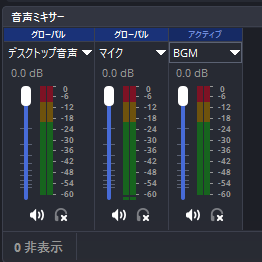
デスクトップ音声で取ると、ゲーム音も BGM も通知音も1本にまとまります。BGM だけを下げることも、ダッキングを BGM だけに効かせることもできません。BGM を再生しているアプリだけを取る方法は ループバックの記事 にあります。
デスクトップ音声で取る
BGM をメディアソースで入れる
声が出たら BGM が自動で下がるダッキングの設定
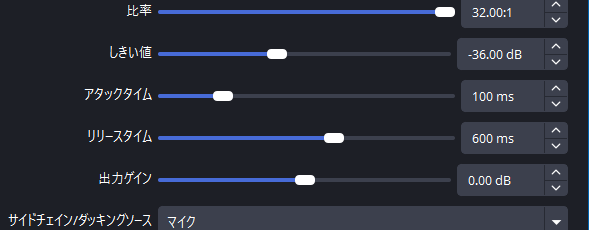
声が出た瞬間だけ BGM を下げるなら、BGM 側のソースにコンプレッサーを付け、ダッキング元をマイクにします。OBS 公式のコンプレッサーの説明では、ダッキング元の設定先は、下げたい側(BGM やデスクトップ音声)です。
コンプレッサーは BGM 側、ダッキング元はマイク
- 「ソース」の一覧で BGM のソース(またはデスクトップ音声)を右クリックし、「フィルタ」を開く
- 「+」からコンプレッサーを追加する
- 「サイドチェイン/ダッキングソース」でマイクを選ぶ(英語版では Sidechain/Ducking Source)
- 次の開始値を入れる
- 声を出して、BGM のメーターが下がるか、声が止まると戻るかを見て聞く
ポイント:フィルタを付ける側を間違えないでください。マイク側に付けると、マイクの音が小さくなります。
開始値と、別の解説の値との違い
OBS 公式のコンプレッサーのページ(2026-10-27 確認)に、サイドチェイン(ダッキング)の開始値が書かれています。
| 項目(日本語版の表示) | ダッキングの開始値(公式) | コンプレッサーの初期値 |
|---|---|---|
| 比率 | 32:1 | 10:1 |
| しきい値 | -36 dB | -18 dB |
| アタックタイム | 100 ms | 6 ms |
| リリースタイム | 600 ms | 60 ms |
| 出力ゲイン | 0 dB | 0 dB |
| サイドチェイン/ダッキングソース | マイク | 未設定 |
ざっくり言うと、初期値のままではダッキングになりません。真ん中の列の値に変えて、ダッキング元を指定します。
配信の切り抜きツールを出している海外の会社 Eklipse のブログ(2024年12月更新)は、もっと控えめな値を勧めています。ふつうは比率 4:1・しきい値 -20 dB、ゲーム配信は 6:1・-25 dB です。OBS 公式の 32:1 は声が出ると BGM をぐっと下げる設定、Eklipse の値は少しだけ下げる設定です。BGM を声の後ろでうっすら残したいなら、Eklipse の値から始めてください。
効かない・揺れるときの直し方
OBS フォーラムの回答(2022年7月・2023年4月)では、ダッキングは完全なミュートではなく、比率に応じて下げる仕組みで、比率としきい値は試して合わせるものだと説明されています。効きが足りないときに、コンプレッサーを2段重ねる人がいたという報告も1件あります。
- 下がらない:しきい値を上げ下げして、声を出したときに反応する位置を探す。ダッキング元がマイクになっているかも見る
- 下がり幅が足りない:比率を調整する
- BGM が声の切れ目ごとに上下する:リリースタイムを長くします。リリースは、声が止まってから BGM が元の大きさに戻るまでの時間です(OBS 公式)。公式の開始値は 600 ms です
数字で確かめる
声と BGM の差を数字で見たいなら、OBS フォーラムの無料(GPL のオープンソース)プラグイン Loudness Balance Monitor があります。声と BGM の差を LU で表示します。
作者が示す基準は次のとおりです。
| 項目 | 緑 | 赤 |
|---|---|---|
| 声と BGM の差 | +6 LU 以上 | +3 未満 |
| 全体 | -18 LUFS 以上 | -22 未満 |
| クリップ | -1 dBFS 未満 | 0 dBFS 以上(-1〜0 は黄) |
これは作者の基準で、公的な規格ではありません。OBS 31.0.0 以降で、出来上がった版は Windows 10/11 だけです(Mac は自分でビルドが必要)。2026年9月23日に更新されています。作者は「ソースの人手レビューはしていない」と明記しているので、導入は自己責任で行ってください。
うまくいかないとき
| 症状 | 原因 | 直し方 |
|---|---|---|
| 声が BGM に埋もれる | BGM が大きい。マイクを上げず BGM だけ下げて、声が小さいままの場合もある | メーターで BGM を緑の中へ。声が黄〜赤の下側に届くか見る |
| BGM が小さすぎて盛り上がらない | 下げすぎ | 緑の中で上げる。雑談なら緑の上の方まで上げてよい |
| ダッキングで BGM が上下に揺れる | リリースタイムが短い | リリースタイムを長くする(声が止まってから戻るまでの時間) |
| ダッキングが効かない | しきい値が合っていない。ダッキング元が違う | しきい値を調整。「サイドチェイン/ダッキングソース」をマイクにする |
| マイクのメーターが黄に届かない | マイクの入力が小さい | インターフェースのゲインつまみ(USB マイクなら OS のマイク音量)を上げる。入らない・動かないときは OBSでマイクが入らない・小さいときの直し方 |
| ノイズが気になる | マイクの環境 | OBS のマイクノイズの消し方 |
| ブーン・ジーが残る | 機材やケーブルの問題 | インターフェースのノイズの原因 |
ざっくり言うと、メーターで BGM と声の位置が決まっているのに直らない症状は、ミキサーの設定ではなく、マイクや環境の側にあります。
道具で楽になる場面
メーターで声が黄〜赤の下側に届いていて、BGM が緑の中にあるなら、道具は要りません。ここで挙げる2つは、設定では直らない次の2つの場面のためのものです。
声の大きさをゲーム中に手元で直したいなら、配信ミキサーの YAMAHA AG03MK2(ヤマハの、マイクをつないで配信に送る小型ミキサー)が使えます。CH1 にフェーダーがあり、マイクの音量を本体で上げ下げできます。サウンドハウスで 21,300円〜(ホワイト、2026-10-27、価格.com の販売店一覧で確認)です。詳しくは AG03MK2 の記事 にまとめています。

動画で見る:YAMAHA AG03MK2
話すうちに声が大きくなったり小さくなったりして、BGM に埋もれる所と飛び出す所ができるなら、マイクに任せる方法もあります。Shure MV7+ には、距離・音量・空間検知に基づいてマイクのゲインを調整する「オートレベルモード」があります(Shure 公式)。サウンドハウスで 46,530円(2026-10-27、価格.com の販売店一覧で確認)です。他のマイクとの比較は ダイナミック USB マイク比較、MV7 系の違いは MV7 シリーズの記事 にあります。

セール中の機材は セール情報 にまとめています。
よくある質問
BGM は何 dB が正解ですか?
正解の数字はありません。国内の解説は -30〜-25 dB を目安にしていますが、個人の目安です。メーターで緑の中に置き、録画して別の機器で聞き直して動かしてください。ゲーム音と BGM を別々に調整できますか?
別のソースとして入れていれば、別々のフェーダーで調整できます。デスクトップ音声に混ぜている場合は、まとめて一つのフェーダーになります。ダッキングを付けるとマイクの音が小さくなりますか?
フィルタを付ける側が BGM なら、マイクの音は変わりません。マイク側に付けてしまうと小さくなるので、付ける場所を見直してください。視聴者の聞こえ方をどう確かめますか?
OBS のモニタリングは自分の耳です。配信を録画して、スマホなど別の機器で聞き直すと、視聴者に近い聞こえ方で確かめられます。BGM の著作権はどうなりますか?
この記事では扱いません。各配信サービスの案内を確認してください。完成した音源のラウドネス基準は ラウドネスの整え方 の話で、配信中の BGM と声の差とは別です。出典
- OBS 公式「コンプレッサー」(2026-10-27):ダッキングの開始値と初期値 https://obsproject.com/kb/compressor-filter
- OBS 公式「フィルタ一覧」(2026-10-27):コンプレッサーの説明 https://obsproject.com/kb/filters-guide
- OBS 公式「オーディオミキサーガイド」(2026-10-27):メーターの色の使い分け、モニタリング、メーターとフィルタの関係 https://obsproject.com/kb/audio-mixer-guide
- OBS 公式「ミキサーの技術的詳細」(2026-10-27):入力レベルの色と dBFS https://obsproject.com/kb/audio-mixer-technical-details
- OBS 公式「ソース一覧」(2026-10-27):メディア・ブラウザの説明 https://obsproject.com/kb/sources-guide
- OBS フォーラム:ダッキングの回答(2022年7月・2023年4月) https://obsproject.com/forum/threads/automute-all-other-audio-sources-if-a-specific-one-is-above-certain-level.157947
- OBS フォーラム:Loudness Balance Monitor https://obsproject.com/forum/resources/loudness-balance-monitor.2327/
- Eklipse:ダッキングの別の開始値(2024-12-10) https://blog.eklipse.gg/streaming-tips/automatically-lower-audio-speaking-obs.html
- vip-jikkyo.net:【OBS】音量バランス完全ガイド https://vip-jikkyo.net/obs-audio-levels
- PC Watch:配信修行僧 https://pc.watch.impress.co.jp/docs/column/haishin_shugyousou/1612752.html
- We Streamer:配信 BGM 設定ガイド https://bloomeria.jp/blog/streaming-bgm-setup-guide
- Shure 公式:MV7+ https://www.shure.com/ja-JP/products/microphones/mv7
- 価格.com:AG03MK2 販売店一覧(2026-10-27) https://kakaku.com/item/K0001434391/shop/

この記事を含む特集
この記事の分類
セールの時期と過去の価格
この記事を共有
価格・仕様・キャンペーンは変わることがあります。購入前に公式サイトや販売店の最新の表示をご確認ください。