本記事にはプロモーション(広告)が含まれます。
この記事の要点
- サンプルレートとビット深度は、録り始める前に決める。録音後に変えない(Logic Pro 公式)
- 音楽だけなら44.1か48kHz。YouTubeにも出すなら48kHz(YouTube 公式)。録音は24bitが出発点
- オーディオインターフェースとDAWのレートは同じにする。96kHz以上は理由があるときだけ
- 速度・音程が変わる症状は、レートの食い違い。44.1→48kHzなら約9%速く、約1.5半音高くなる
目次
結論:サンプルレートとビット深度は、録り始める前に決めます。Logic Pro の公式ヘルプは、録音したりファイルを追加したりしたあとにプロジェクトのサンプルレートを変えないよう書いています。 音楽だけなら44.1kHzか48kHz、YouTube にも出すなら48kHz。ビット深度は24bit。ここが出発点です。 オーディオインターフェース(以下 IF)と DAW のサンプルレートは同じにします。96kHz 以上は、理由があるときだけです。
サンプルレートとビット深度とは(音量ではなく「細かさ」)
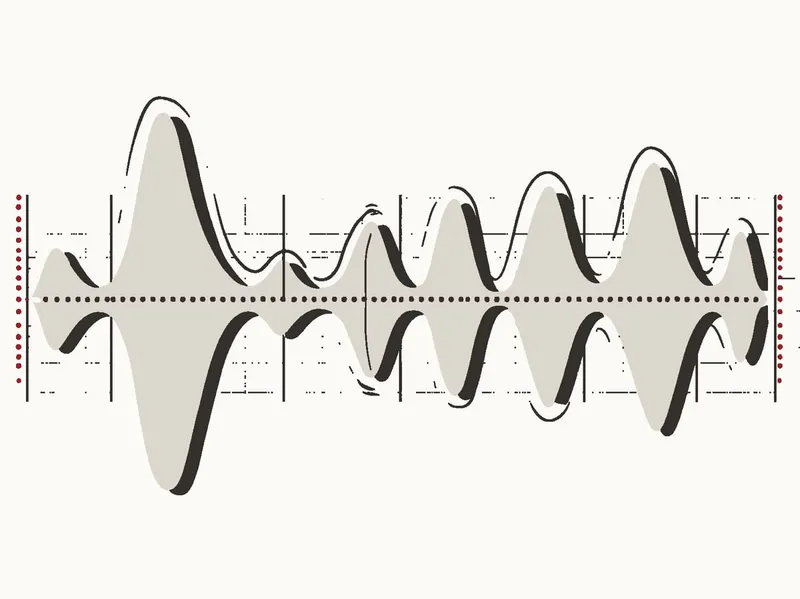
サンプルレートは1秒に何回音を取り込むか、ビット深度は1回ごとの音量をどれだけ細かく記録するか、です。
Focusrite の日本語サポートは、サンプルレートの半分が正しく録れる一番高い音だと書いています。44.1kHz なら約22kHz、48kHz なら24kHz までです。同じページは「人間が聞こえる音の完全な範囲をキャプチャするには、44.1kHzと48kHzのサンプルレートで十分」とも書きます。
ビット深度が変わるとダイナミックレンジも変わります(同サポート)。Logic Pro の公式ヘルプでは、16bit のダイナミックレンジは96dB(ディザリングなし)です。24bit は144dB です。
「44.1と48で音質は違うのか」と気になる人へ。公式が書いているのは「どちらも可聴域に足りる」までで、音の良し悪しは決めていません。Yahoo!知恵袋の質問(2014年)では、回答5件すべてが差は小さい、またはほぼ無いとしました。うち3件は「CD 向けは44.1、動画・DVD 向けは48」と用途で分けています。
ビットレート(kbps)は別の物
ビットレートは1秒あたりのデータ量で、サンプルレートともビット深度とも別の設定です。YouTube ヘルプが推奨する音声ビットレートはステレオ384kbps で、サンプルレートの48kHz とは別の項目として並んでいます。
場面ごとの数値の出発点
音楽だけなら44.1か48kHz、動画や YouTube にも出すなら48kHz で始めます。ビット深度は録音で24bit です。
音楽だけを作り、Spotify や Apple Music に出すなら:44.1kHz か48kHz、24bit です。どちらでも配信先は受け付けます(配信先ごとの数値は後の表)。Logic Pro の公式ヘルプは、CD 規格は44.1kHz、ビデオフォーマットは一般に48kHz と書き、24bit は最もよく使われるビット深度としています。
動画や YouTube にも出すなら:48kHz、24bit です。YouTube の推奨が48kHz なので、変換を1回減らせます。
96kHz 以上:依頼先の指定やハイレゾで出す、といった決まった理由がある人だけです。
海外の音楽制作ソフト Ardour のフォーラム(2022年)では、見えた範囲の20投稿のうち、44.1kHz で十分という投稿が多くありました。48kHz は映像・Bluetooth・一部機器との相性で選ぶ投稿です。ドラム音源のサンプルが44.1kHz のとき、セッションが48kHz だとリサンプリングが要る、という検証も出ています。数字の優劣ではなく、用途で選ぶ人が多い、ということです。
人にミックス・マスタリングを頼む場合は、依頼先に聞いてください。決まっていないなら制作中と同じレートで渡す、というのが国内の個人ブログ(goodmusiclifestyle・N15BASE)の推奨です。これは個人の推奨で、公式の規格ではありません。
DAW 別の設定場所
サンプルレートの場所は DAW ごとに違います。自分の DAW の行だけ開いてください。
| DAW | サンプルレートを決める場所 | 録音のビット深度 | 出典 |
|---|---|---|---|
| Cubase | Project > Project Setup… の [サンプリングレート] | 同じダイアログ | Steinberg ヘルプセンター |
| Logic Pro | 「ファイル」>「プロジェクト設定」>「オーディオ」の「サンプルレート」 | 「録音」設定 | Apple サポート |
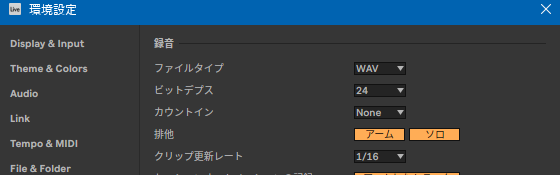
| Ableton Live | [環境設定](Live 11 までは Preferences)→ Audio → In/Out [サンプリングレート] | [環境設定] → Record, Warp & Launch の [ビット解像度] | Ableton ヘルプ・マニュアル |
| FL Studio | Audio [環境設定] のプロジェクトのサンプルレート | 内部は32bit float。書き出しで16・24・32bit float を選ぶ | FL Studio マニュアル |
表の読み方:Cubase・Logic Pro・FL Studio は、プロジェクト側でレートを決めます。Ableton Live だけは、レートもビット深度もソフト全体の [環境設定] で決めます。曲ごとではないので、別の曲を開いても同じ値のままです。Logic Pro の「録音」設定では、ファイルタイプとビット数(16・24・32 float)を選べます。
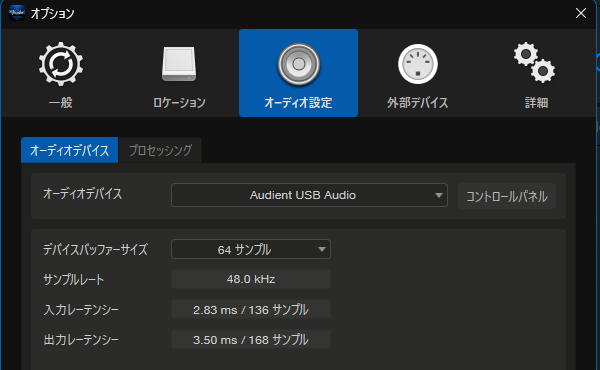
Fender Studio Pro(旧 Studio One)は、書き出しで形式・分解能・サンプルレートを選べます。音声デバイスの設定の下には、現在のサンプルレートとビット深度が表示されます(公式マニュアル)。
Ableton Live は、Windows でレートが選べない(灰色になる)ときがあります。Ableton のヘルプは、IF のドライバ側の設定と Live の設定を同じにする、と書いています。
録ったあとに変えて困るとき
録ったあとにプロジェクトのレートを変えると、ファイルとレートが食い違って速度と音程がずれます。Cubase の公式ヘルプも「音程・速度・長さの異常はほぼ常にサンプリングレートの食い違い」と書いています。
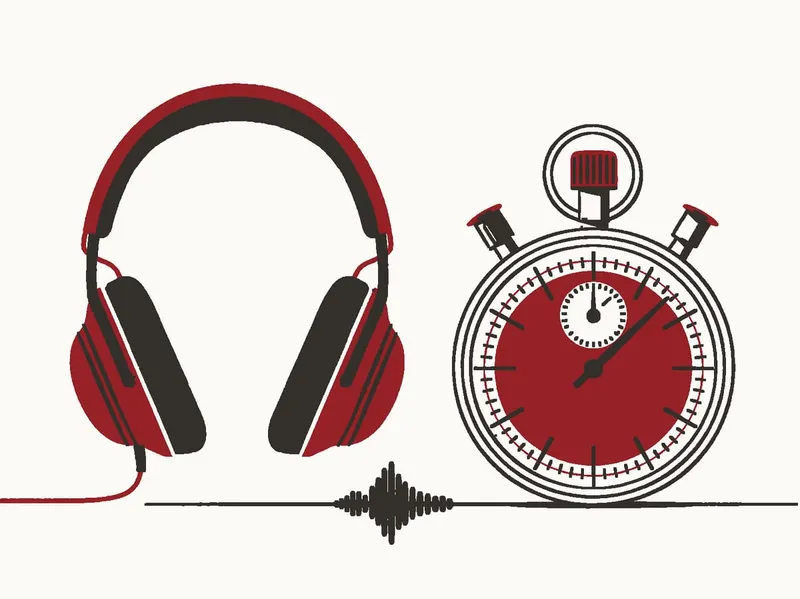
44.1kHz で録ったファイルを、変換せずに48kHz のプロジェクトで再生すると、約9%速く、約1.5半音高く再生されます。「早送りのように聞こえる」のはこのためです。変換するかどうかで、次の図のように分かれます。
変換せずに鳴らす
変換してから鳴らす
| 症状 | 原因 | 直し方 |
|---|---|---|
| プロジェクトを48kHz に変えたら速く・高く聞こえる | 44.1kHz のファイルがプロジェクトのレートに変換されていない | ファイルを変換する。Logic Pro はプロジェクトオーディオブラウザの「ファイルをコピー/変換」か「読み込むときにオーディオファイルのサンプルレートを変換」。Cubase は取り込むときに変換するか聞かれる。取り込んだ後なら Pool(Ctrl+P)でファイルを右クリックして Convert Files… |
| IF と DAW のサンプルレートの表示がずれる | 両方の設定が別々 | どちらかに揃える。Ableton は Live の [環境設定] と IF のコントロールパネルを同じにする |
| Logic Pro で IF がプロジェクトのレートに対応していない | IF の対応レートの外 | リアルタイムで変換して再生される(Logic Pro 公式) |
| 書き出したらレートが変わった | 書き出し画面の設定がプロジェクトと別 | 書き出し画面の [サンプリングレート] を見る。Ableton は、セットのレートより低いと2段階でダウンサンプルされ、同じか高いと1段階 |
| 高いレートにしたら一部の機能が使えない | IF の仕様 | IF の仕様を見る。Scarlett 2i2 は176.4・192kHz で Clip Safe と Air Presence & Drive が使えない(Air の Presence だけのモードは使える) |
表の読み方:症状が「速度・音程」ならファイルの変換、「表示のずれ」なら IF と DAW の統一、「機能が消えた」なら IF の仕様です。IF から音が出ないときは オーディオインターフェースから音が出ない時の確認 も見てください。
一部の投稿では、この症状に困った人がいます。Apple のコミュニティ(日本、2023年)には、Logic Pro で44.1kHz のデータを含むプロジェクトを48kHz に変えたら音が早送りのようになり、44.1kHz に戻すと直る、という相談がありました。回答は1件で、対処は「プロジェクトのレートと合っていないオーディオファイルを探して変換する」でした。
Steinberg の公式フォーラム(2015年)では、スタジオの機器が48kHz 固定になり、約20曲の44.1kHz プロジェクトを48kHz にする話が出ています。プロジェクトを48kHz にすると Cubase が変換するか聞いてきた、という報告で、書き出し直しは不要、で解決しています。
書き出し・配信で選ぶ数値
Spotify と Apple の公式は、手元のネイティブの解像度のまま出す方向です。YouTube は48kHz の指定です。確認日は2026年10月28日です。
| 配信先 | サンプルレート | ビット深度・形式 | 出典 |
|---|---|---|---|
| Spotify | 44.1kHz 以上 | 24bit(ネイティブなら)。16bit はそれしか無いとき。FLAC 推奨、WAV も可 | Spotify for Artists ヘルプ |
| Apple Music(Digital Masters) | 44.1・48・88.2・96・176.4・192kHz | 24bit PCM | Apple のアセットガイド |
| YouTube | 48kHz | ステレオ384kbps。コーデックは AAC-LC など | YouTube ヘルプ |
表の読み方:Spotify も Apple も、ネイティブの解像度のまま納品します。Spotify は「納品前にダウンサンプリングやビット深度の削減、その他品質を変化させるような処理は一切行わない」ことを求め、Apple も「プロジェクトのネイティブの解像度を使い、ダウンサンプリングしない」と書きます。16bit のファイルを水増しして24bit にするのも、Apple は認めません。
Spotify は、48kHz や96kHz からの変換を自分の側で行うと書いています。手元が48kHz なら、44.1kHz に下げずにそのまま出してください。
ディザ(ビット深度を下げるときのノイズ処理)は、ビット深度を下げる最後の書き出しで1回だけかけます。Ableton のマニュアルは、途中は32bit で書き出し、ディザは最後だけにするよう書いています。FL Studio のマニュアルも、ディザは最終の書き出しで1回だけとしています。
書き出したあとの音量は マスタリングのやり方 と ラウドネスの考え方 を見てください。DAW ごとの書き出し画面の場所と、書き出したら音が違うときの切り分けは DAW の書き出しのやり方 にあります。
32bit float はいつ使うか
32bit float は「制作中・保存用」で、配信の納品は24bit です。Apple は24bit が必須、Spotify は24bit のマスターがあれば24bit で受け取ります。
Logic Pro の公式ヘルプによると、32bit float で録音すると、録音時のデジタルクリップを後からリージョンのゲインを下げて消せます。ファイルは24bit より33%大きくなります。FL Studio のマニュアルは、32bit float を FL Studio のミックスエンジンのネイティブ形式と書きます。
データ量の目安
ステレオ1分で、44.1kHz/16bit は約11MB、48kHz/24bit は約17MB、96kHz/24bit は約35MB です(モノラルは半分)。FL Studio のマニュアルは「44.1kHz より上のレートを使うには、特定の理由が要る」と書きます。理由が無いなら、容量も負荷も増やさない側で決めてください。
道具で楽になる場面
レートの食い違いは設定で直ります。買うのは、IF を替えるときです。
IF を替えるなら、買う前に、対応するレートと、上げたときに使えなくなる機能を公式の仕様で読んでください。Scarlett 2i2 (gen. 4) の仕様表には、対応サンプルレートとして44.1・48・88.2・96・176.4・192kHz が載っています。Focusrite のサポートは、176.4kHz か192kHz にすると Air Presence & Drive(Air の Presence だけのモードは使える)と Clip Safe が使えなくなると書きます。サウンドハウスの価格は28,600円です(価格.com の販売店一覧、2026年10月28日確認)。

Focusrite
Scarlett 2i2 (gen. 4)
サウンドハウス ¥27,730(税込・2026-10-25 確認)
動画で見る:Focusrite Scarlett 2i2
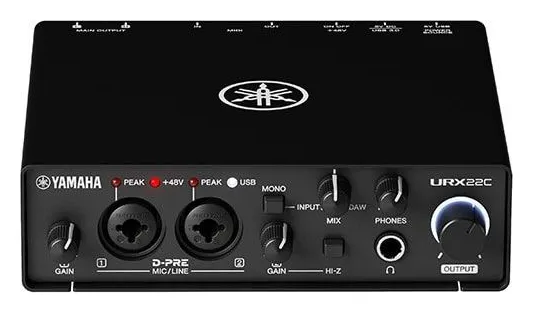
同じ28,600円の価格帯には YAMAHA URX22C(Yamaha の、DSP を内蔵した2入力2出力の IF)があり、32bit/192kHz です(価格.com の掲載)。サウンドハウスで28,600円です(価格.com の販売店一覧、2026年10月28日確認)。この記事の出発点の44.1・48kHz で録るなら、どちらも上限は足ります。192kHz に上げる理由がある人は、上げたときに使えなくなる機能を、Scarlett は上の仕様で、URX22C は仕様表で読んでから選んでください。
IF の選び方全体は オーディオインターフェースの選び方 に、Scarlett の機能は Scarlett 4th Gen でできること にまとめています。
96kHz にしてファイルが重くなった、PC が重くなったときは、買わずに48kHz に戻してください。PC 側の見直しは DTM 用パソコンのスペック です。
バッファサイズはサンプルレートとは別の設定なので、遅延が気になるなら バッファサイズと遅延 を見てください。歌ってみたの録り方は 歌ってみたの自宅録音 です。
よくある質問
44.1kHz と 48kHz、どちらで録ればいい?
公式は音の差を書いていません。Yahoo!知恵袋の回答5件は、5件とも差は小さい、またはほぼ無いとしています。用途で選んでください。音楽だけなら44.1kHz か48kHz、動画にも出すなら48kHz です。96kHz で録ると音が良くなる?
公式は音の優劣を決めていません。FL Studio のマニュアルは、44.1kHz より上には特定の理由が要る、と書いています。容量と負荷は増えます(96kHz/24bit は48kHz/24bit の2倍)。あとから44.1kHz を48kHz に変えていい?
決めるのは録音の前、というのが公式の考え方です。変えるなら、ファイルの変換が要ります。Cubase は取り込むときに変換するか聞いてきます。すでに入っているファイルは Pool から変換できます。Logic Pro は「ファイルをコピー/変換」で変換できます。44.1kHz で録った物を96kHz に上げると良くなる?
上げても、録ったときに無かった情報は増えません。Apple の Digital Masters は、44.1kHz/16bit のファイルのアップサンプルやビット水増しを認めていません。24bit で録れば歪まない?
24bit でも、入力が大きすぎればクリップします。ビット深度はクリップを防ぐ設定ではないので、録る前に IF のゲインで山が赤くならない所まで下げてください。Logic Pro の公式ヘルプは、どんなアコースティック録音でも24ビットで十分と書いています。出典
確認日はすべて2026年10月28日です。
- Focusrite サポート「サンプルレート、ビット深度、バッファサイズの解説」:https://support.focusrite.com/hc/ja-jp/articles/115004120965
- Spotify for Artists ヘルプ「オーディオファイル形式」:https://support.spotify.com/artists/article/audio-file-formats/
- YouTube ヘルプ「推奨されるアップロードのエンコード設定」:https://support.google.com/youtube/answer/1722171
- Apple「iTunes Video and Audio Asset Guide」:https://help.apple.com/itc/videoaudioassetguide/en.lproj/static.html
- Apple サポート「プロジェクトのサンプルレートを設定する」(Logic Pro for Mac):https://support.apple.com/ja-jp/guide/logicpro/lgcpce0958b8/mac
- Apple サポート「『録音』設定」(Logic Pro for Mac):https://support.apple.com/ja-jp/guide/logicpro/lgcp411dd5c8/mac
- Steinberg ヘルプセンター「Cubase/Nuendo: Audio file is played back too high, too low, too fast or too slow」:https://helpcenter.steinberg.de/hc/en-us/articles/17081395391378-Cubase-Nuendo-Audio-file-is-played-back-too-high-too-low-too-fast-or-too-slow
- Ableton Live 12 マニュアル「Managing Files and Sets」:https://www.ableton.com/en/manual/managing-files-and-sets/
- Ableton ヘルプ「Set plays at wrong tempo or pitch」:https://help.ableton.com/hc/en-us/articles/209774965-Set-plays-at-wrong-tempo-or-pitch
- FL Studio マニュアル「Exporting Audio & MIDI」:https://www.image-line.com/fl-studio-learning/fl-studio-online-manual/html/fformats_save_export.htm
- Fender Studio Pro マニュアル「Export Stems from your Session」:https://fenderstudiopromanual.fender.com/en/Content/Saving,%20Import%20and%20Export/Export_Stems_from_your_Session.htm
- Fender Studio Pro マニュアル「Set Up Your Audio Device」:https://fenderstudiopromanual.fender.com/en/Content/Setup_Topics/Set_Up_Your_Audio_Device.htm
- Focusrite ユーザーガイド「Scarlett 2i2 4th Gen Specifications」:https://userguides.focusrite.com/hc/en-gb/articles/19640392541202-Scarlett-2i2-4th-Gen-Specifications
- Focusrite サポート「Scarlett 4th Gen missing features at high sample rates」:https://support.focusrite.com/hc/en-gb/articles/10868568108562-Scarlett-4th-Gen-missing-features-at-high-sample-rates
- 価格.com 販売店一覧(Scarlett 2i2 4th Gen のサウンドハウスの価格):https://kakaku.com/item/K0001657259/shop/
- 価格.com URX22C(サウンドハウスの価格と32bit/192kHz):https://kakaku.com/item/K0001773463/
- Yamaha「URX22C」製品ページ:https://jp.yamaha.com/products/music_production/interfaces/urx-c/urx22c/index.html
- Ableton Live 12 マニュアル「Recording New Clips」(Record, Warp & Launch の Bit Depth):https://www.ableton.com/en/manual/recording-new-clips/
- Yahoo!知恵袋「サンプリング周波数 44.1kHz と 48kHz で録音した場合、音質に差はあるか」(2014年):https://detail.chiebukuro.yahoo.co.jp/qa/question_detail/q12136901817
- Ardour フォーラム「About sample rate. 44,1 or 48 kHz?」(2022年):https://discourse.ardour.org/t/about-sample-rate-44-1-or-48-khz/107175
- goodmusiclifestyle「DTM のサンプリングレートとビット深度」:https://goodmusiclifestyle.com/dtm-samplingrate-bitdepth/
- N15BASE(note):https://note.com/n15base/n/ncb37d4b10750
- Apple コミュニティ(日本)Logic Pro のサンプルレートの相談(2023年):https://discussionsjapan.apple.com/thread/254920292
- Steinberg Forums「Must upsample 44k projects to 48k because of Dante」(2015年):https://forums.steinberg.net/t/must-upsample-44k-projects-to-48k-because-of-dante/648895

この記事を含む特集
この記事の分類
セールの時期と過去の価格
この記事を共有
価格・仕様・キャンペーンは変わることがあります。購入前に公式サイトや販売店の最新の表示をご確認ください。