本記事にはプロモーション(広告)が含まれます。
この記事の要点
- マイクの端子を見る。XLR(3ピン)なら、オーディオインターフェースが要る
- XLR のコンデンサーは、IF の 48V をオンにして初めて動く。順番はゲイン最小→接続→48V→ゲイン上げ
- 音が入らないときは、48V より先に端子と部品(変換ケーブル)を疑う
- マイクから買うなら AT2020+Scarlett Solo+XLR ケーブルで 33,800円、UM2 なら 20,580円(サウンドハウス・2026年10月26日)
目次
結論:コンデンサーマイクは、まず端子を見てください。XLR(3ピン)ならオーディオインターフェース(IF)が要り、USB なら PC に直接つなぎます。 コンデンサーマイクは、マイク内部の回路に外から電気を送らないと動きません。その電気が 48V のファンタム電源で、XLR のコンデンサーは IF の 48V をオンにして初めて音が入ります。 音が入らないときは、48V の入れ忘れより前に「端子と部品の取り違え」を疑ってください。
まず端子を見る|XLR・USB・ミニプラグで、つなぎ方がまったく違う
手持ちのマイクの端子を見れば、つなぎ方は1つに決まります。
| 端子 | PC へのつなぎ方 | 48V | スマホ |
|---|---|---|---|
| XLR(3ピン) | IF を経由してつなぐ。マイクを PC に直接は挿せない | IF 側でオンにする。必要 | スマホ直結は不可。48V を出せる IF を挟む |
| USB(USB-C・USB-A) | PC に直接挿す | 不要(USB から給電) | 機種によって直接つながる |
| 3.5mm・6.35mm のプラグ | 別物。変換してもコンデンサーマイクとしては動かない | 48V は XLR 入力にだけ送られ、6.35mm の入力には送られない(Focusrite) | — |
表の読み方:3本のピンが円形に並んだ XLR なら、この記事の「XLR のコンデンサーマイクを PC で使う手順」へ進みます。USB なら、挿して OS の入力設定を選ぶだけです。
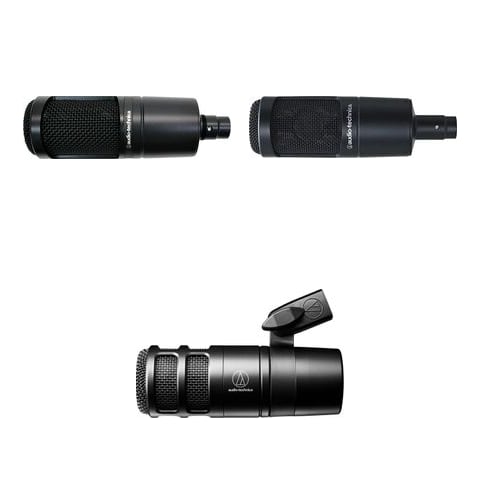
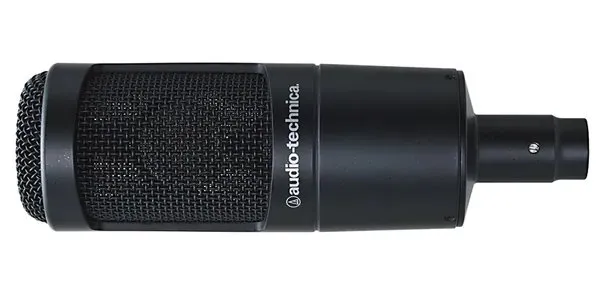
USB 版と XLR 版は、同じ名前で売られていることがあります。たとえば audio-technica の AT2020 は XLR 版で、USB 版は別型番の AT2020USB-X です(どちらもメーカー公式)。XLR 版を買ったつもりが USB 版だった、またその逆、という取り違えが起きやすい所です。
なお AT2020USB-X と AT2020USB-XP は、メーカー公式ページに「生産完了」の表示があります。USB のマイクを選ぶなら USB マイクの選び方 を見てください。
「USB 変換ケーブルで挿した」は動かない
XLR 端子のマイクに USB 変換ケーブルをつないでも、音は入りません。変換ケーブルには 48V を出す機能がなく、マイクに電気が届かないからです。
Adobe の公式コミュニティ(2019年)には、AT2020(XLR 版)を USB 変換ケーブルで挿して無音になった投稿があります。返信は、ファンタム電源つきの IF が要る、というものでした。投稿者は USB マイクだと思い込んでいたと書いています。
XLR のコンデンサーマイクを PC で使う手順
PC で使うには、マイク・XLR ケーブル・IF・USB ケーブルの4つを用意して、IF で 48V をオンにします。
必要なもの
- コンデンサーマイク(XLR 出力のもの)
- XLR ケーブル(マイク側がメス、IF 側がオスの「XLR-XLR」)
- 48V を出せる IF
- IF と PC をつなぐ USB ケーブル(IF に付属しているかは製品ごとに違う)
AT2020 の付属品は、スタンドマウント・変換ネジ・ポーチだけです。XLR ケーブルは付いていません(メーカー公式)。マイク側がメス、IF 側がオスの XLR-XLR のマイクケーブルを1本用意してください。3.5mm や USB への変換ケーブルでは 48V が届きません。ケーブルは、サウンドハウスの CLASSIC PRO MIX030(3m・800円・2026年10月26日)のような、XLR-XLR の定番品で足ります。買う場所は「道具で楽になる場面」にまとめています。
ファンタム電源(48V)とは
ファンタム電源は、XLR ケーブルを通して IF からマイクに送る 48V の電気です。コンデンサーマイクは動くのに電力が要るので、これが必要になります。ファンタム電源には 12V・18V・24V・48V があり、いちばん一般的なのが 48V です(Focusrite サポート)。
送られるのは XLR 入力だけで、6.35mm の入力には送られません。AT2020 が必要とする電圧は 48VDC・2mA(メーカー公式)です。
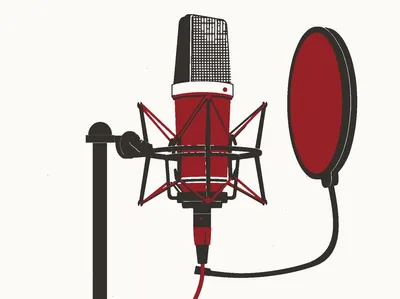
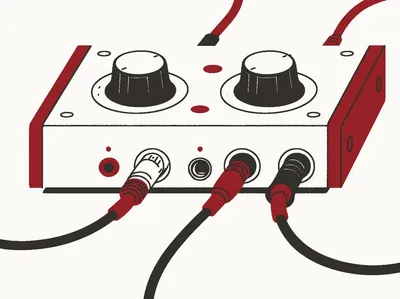
下の図は、XLR ケーブルで IF につないだときと、変換ケーブルや 6.35mm の入力で挿したときの、音と 48V の通り道です。
XLR ケーブルで IF の XLR 入力へ
変換ケーブル・6.35mm 入力で挿す
手順
- IF を USB で PC につなぎ、メーカーのドライバーやアプリを入れる
- IF のゲインを最小にする
- XLR ケーブルでマイクを IF の XLR 入力に挿す。XLR と標準プラグを兼ねるコンボジャックなら、中央の3つ穴の側に挿す
- 48V のボタンをオンにする。Scarlett 第4世代は、オンにした直後に入力が3秒間ミュートされる(Focusrite 公式)。故障ではないので待つ
- 声を出しながらゲインを上げる。メーターが緑で、ときどき橙や赤にならない位置に合わせる(Focusrite サポート)。Scarlett Solo はゲインのまわりのリング(Halo)が赤く点灯したら、緑になるまでダイアルを回す(Focusrite 公式)
- OS と DAW の入力デバイスを、その IF にする(次の節)
- 外すときは、ゲインを下げて 48V をオフにし、20秒ほど待ってからケーブルを抜く
ゲインを最小にしてから 48V を入れるのは、Focusrite サポートが示す順番です。通電したままの抜き差しを避けるのは、Yamaha も同じ(Yamaha Hub)です。
48V をオフにしても、しばらくはマイクの中に電気が残ります。Yamaha は数秒、島村楽器は20秒以上待つよう書いているので、長いほうの20秒に合わせておけば両方を満たします。
48V のスイッチはどこにあるか
Scarlett は本体の「48V」ボタン、UM2 は背面の「+48V」スイッチです(Focusrite サポート・Behringer 公式)。UM2 は手前に無く背面にあるので、裏を見てください。ほかの機種は、本体の「48V」「+48V」「PHANTOM」の印か、取扱説明書で探します。
OS と DAW の入力デバイスを選ぶ
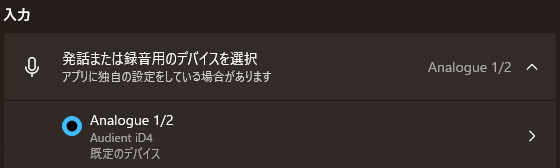
IF を PC につないだら、OS の入力デバイスをその IF にします。
| OS | 手順 | 出典 |
|---|---|---|
| Windows | 設定 > システム > サウンド > 入力で IF を選ぶ。「>」を開いてプロパティ > 入力設定の「テストの開始」で確かめる。入力音量もここ | Microsoft |
| Mac | システム設定 > サウンド > 入力で IF を選ぶ。入力音量のスライダーで調整 | Apple |
DAW 側の設定(ASIO ドライバー・入力ポート)は、DAW ごとに画面が違います。オーディオインターフェースから音が出ない・入らないときの直し方 の「DAW 別の直し方」の表を見てください。録音中に自分の声が遅れて聞こえるときは、バッファサイズとは?DTMの設定の目安です。
音が入らない・小さいとき|疑う順番
音が入らないときは、先に端子と部品、次に 48V、最後にゲインの順で疑います。メーターは動くのにアプリで無音なら、OS の設定を見ます。
音が入らないとき、上から順に
| 症状 | 原因 | 直し方 |
|---|---|---|
| メーターが全く動かない | XLR に挿していない(6.35mm では 48V が届かない)、48V がオフ、ゲインが低い | XLR 入力に挿す。48V をオンにする。ゲインを上げる |
| 48V をオンにしても無音 | ケーブルが 48V を通さない、マイクの不良、IF の不良 | XLR ケーブルを替える。別のマイク、別の IF で試して切り分ける(Focusrite の切り分け) |
| USB 変換ケーブルで挿した | 変換ケーブルには 48V の機能がない | 48V つきの IF を使う |
| 3.5mm・6.35mm の変換アダプターで挿した | マイクに電気が届かない | XLR ケーブルに替えて IF の XLR 入力に挿す |
| Auto Gain が失敗する(Auto Gain のある第4世代 2i2 など) | 48V がオフ、音が出ていない、ゲインが低い | 48V をオンにし、声を出しながら、ゲインを25〜50%にしてからやり直す(Focusrite) |
| ゲインを上げても小さい | マイクの感度が低い、または IF のゲインが足りない | マイクプリアンプはいるのか を見る |
| 48V のランプは点くのに入力がゼロ | ランプは IF が 48V を出している印で、マイクまで届いたとは限らない。ケーブルかマイクを疑う | XLR ケーブルを替える。別のマイクで試す(Focusrite の切り分け) |
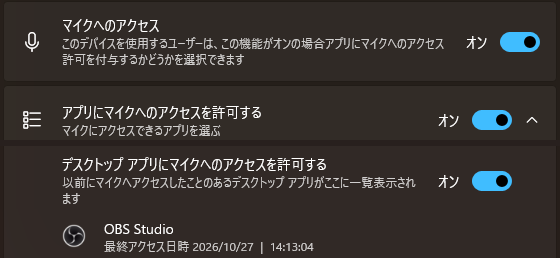
| IF のメーターは動くのに、アプリでは無音 | OS がそのアプリにマイクを使わせていない | Windows は 設定 > プライバシーとセキュリティ > マイク(Privacy & security > Microphone)で「マイクへのアクセス」と「アプリがマイクにアクセスできるようにする」をオンにし、使うアプリもオン。DAW や録音ソフトの多いデスクトップアプリは、デスクトップアプリ向けの許可もオン(Microsoft)。Mac は システム設定 > プライバシーとセキュリティ > マイク で、使う DAW のスイッチをオン(Apple) |
表の読み方:上から順に潰してください。1行目と3・4行目は、スイッチではなく部品が原因です。Scarlett Solo には Auto Gain がないので、Auto Gain の行は飛ばしてください。ケーブルを替える行(2行目と7行目)で買い足すなら、XLR ケーブルは下の「道具で楽になる場面」にあります。
掲示板の相談を見ても、原因はスイッチや設定ではなく、つなぐ部品だった例が目立ちます。
前述の Adobe の投稿に加えて、価格.com のクチコミ(2019年)には、ヤマハ AG06 に3.5mm から 6.35mm への変換アダプターでマイクを挿して無音になった例があります。48V は入れていましたが、XLR ケーブルが要ると指摘され、解決しました。
Neural DSP の公式フォーラム(2024年)では、AT2020 をマルチエフェクターにつないで 48V をオンにしても無音になった投稿があります。返信には、安いケーブルが 48V を通さず、交換で直った人と、マイク自体の不良だった人がいました。投稿者本人は未解決です。
Steinberg の公式フォーラム(2020年)には、UR22mk2 に AKG P420 をつないだ投稿があります。+48V のランプは点いたのにメーターが動かず、ゲインを最大にしても入力がゼロでした。返信はなく、確かな解決は分かりません。ランプが点いても、マイクまで電気が届いたとは限らないということです。
再生側の音が出ないなら 音が出ないときの直し方、ブーンやジーという雑音なら 雑音の原因 へ進んでください。OBS に声が入らない・小さいときは OBSでマイクが入らない・小さいときの直し方 です。
スマホで使うには
スマホで使うなら、USB のマイクか、スマホ対応を明記した IF を選びます。
- マイクメーカー Rode の解説では、USB マイクは機種によってスマホに直接つながります。XLR のコンデンサーは、スマホに直接はつなげず、48V を出せる IF を挟みます
- iPhone:電力不足の警告が出たら、電源付きの USB-A ハブ、または Lightning to USB 3 Camera Adapter と電源を使う(Apple)。USB-C の iPhone は、Zoom が動作確認した製品なら直接つながる(Zoom・2025年6月23日)。ただし Zoom の Am7 は不可の例があるので、機種ごとに確認する
- Android:USB マイクは端末がホストになり、入力は PCM 16/24/32bit・8〜48kHz(Android 公式)。使うアプリの入力設定も見る
- スマホ対応を明記した IF は、メーカーの対応表で確かめる
道具で楽になる場面
道具を買い足すのは、IF か XLR ケーブルが無い人です。買わなくても直る困りごと(端子の取り違え・48V の入れ忘れ)に、道具は足さないでください。
マイクはあるのに IF が無い
買うのは IF と XLR ケーブルです。まず、マイク側がメス、IF 側がオスの XLR-XLR ケーブルを1本。3m で 800円です(サウンドハウス・2026年10月26日)。
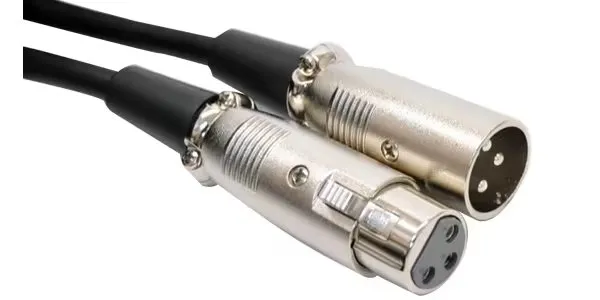
CLASSIC PRO
MIX030
XLR(メス)-XLR(オス)のマイクケーブル 3m。サウンドハウス ¥800(2026-10-26)
IF は、Windows で DAW を使うなら Scarlett Solo (gen. 4) の 19,800円です。Solo は 48V をオンにすると、XLR のマイク入力に電気を送ります。付属ソフトは Hitmaker Expansion・Pro Tools Intro+・Ableton Live Lite・Cubase LE(Focusrite 公式)で、買ったその日に録音まで行けます。

Focusrite
Scarlett Solo (gen. 4)
サウンドハウス 19,800円(2026-11-08、価格.com の販売店一覧)
48V つきで一番安い IF は、U-PHORIA UM2 の 6,580円です(サウンドハウス・2026年10月26日、価格.com の販売店一覧で確認)。UM2 は Windows 用の専用ドライバが無く、DAW では汎用の ASIO4ALL を使います(Behringer 公式のダウンロード欄)。違いは 入力1つの最安 IF にまとめています。

IF を全機種から選び直すなら オーディオインターフェース全機種比較 を見てください。価格は変わるので、買う前に販売先で見直してください。特価は セール情報 へ。選び方の詳しい比較は、Scarlett Solo と 2i2 の違い にあります。
マイクもこれから買う
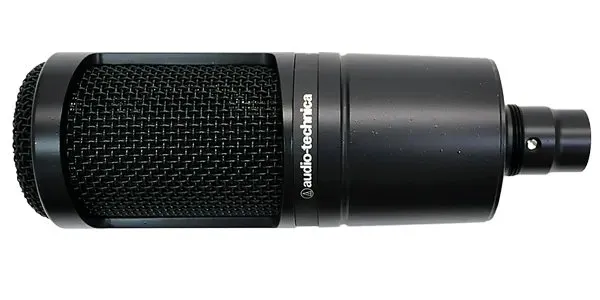
AT2020(13,200円)と Scarlett Solo(19,800円)で 33,000円、UM2 なら 19,780円です。XLR ケーブル(上の MIX030・800円)が別に要るので、合計は 33,800円と 20,580円になります(いずれもサウンドハウス・2026年10月26日、価格.com の販売店一覧と商品ページで確認)。スタンドも別です。
動画で見る:audio-technica AT2020
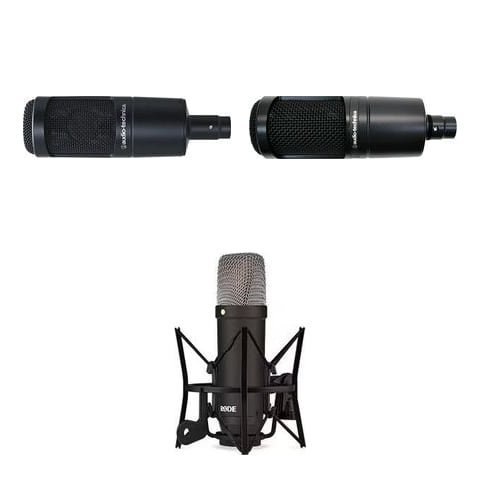
マイクの違いは AT2020・AT2035・AT2040 の違い、上位の機種は AKG C214 と C414 の違い、USB で済ませる道は USB マイクの選び方、IF の最安は 入力1つの最安 IF を見てください。
ゲインが足りない(ダイナミックマイクなど)
買わなくて済む場合が多いです。マイクプリアンプはいるのか を先に見てください。コンデンサーで歌うときのポップガードは ポップガードとリフレクションフィルターの違い に、振動ノイズの話は 歌い手の録音環境 にあります。
よくある質問
48V は付けっぱなしでいい?
マイクをつないだまま使っている間は、入れたままで構いません。困るのは、入れたままケーブルを抜き差しするときと、古いリボンマイクなど 48V で傷むマイクを同じ入力に挿すときです(Yamaha Hub・Focusrite サポート)。使い終わってマイクを外すときは、ゲインを下げて 48V をオフにし、20秒ほど待ってから抜いてください。ダイナミックマイクに 48V を入れて大丈夫?
現代の XLR マイクの多くは保護されています(Focusrite サポート)。古いアンバランスマイク、ビンテージのリボンマイク、XLR 以外のパッチベイは、48V で損傷することがあります。手持ちのマイクの取扱説明書を見てください。USB コンデンサーマイクに 48V は要る?
要りません。USB から給電されます(AT2020USB-X は USB 電源 DC5V・メーカー公式)。ミニプラグのマイクは?
XLR のコンデンサーとは別物です。IF の 48V は、XLR 入力にだけ送られます。スマホでも使える?
USB マイクなら、機種によって直接つながります。XLR のコンデンサーは、48V を出せる IF を挟みます。詳しくは「スマホで使うには」の節へ。出典
- Focusrite サポート「48Vファンタム電源とは何ですか?」:https://support.focusrite.com/hc/ja-jp/articles/115005178505-48V%E3%83%95%E3%82%A1%E3%83%B3%E3%82%BF%E3%83%A0%E9%9B%BB%E6%BA%90%E3%81%A8%E3%81%AF%E4%BD%95%E3%81%A7%E3%81%99%E3%81%8B
- Focusrite サポート「I’m getting little or no signal from my microphone」:https://support.focusrite.com/hc/en-gb/articles/8986949204498
- Focusrite サポート「Why Does My Scarlett 4th Gen Mute Inputs for 3 Seconds When I Enable 48V?」:https://support.focusrite.com/hc/en-gb/articles/23120228238098-Why-Does-My-Scarlett-4th-Gen-Mute-Inputs-for-3-Seconds-When-I-Enable-48V
- Focusrite サポート「‘Auto Gain failed - We didn’t detect any usable signal’」:https://support.focusrite.com/hc/en-gb/articles/13231086666386
- Focusrite Scarlett 2i2(オートゲインあり・2026年10月26日):https://focusrite.com/products/scarlett-2i2
- Focusrite Scarlett Solo(Halo・付属ソフト・19,800円・2026年10月26日):https://focusrite.com/products/scarlett-solo
- Behringer U-PHORIA UM2(+48V スイッチは背面・Windows 用ドライバのダウンロード欄・2026年10月26日):https://www.behringer.com/en/products/0805-AAL
- Yamaha Hub「Home Studio Troubleshooting Tips Part 1」(2021年2月3日):https://hub.yamaha.com/proaudio/recording/home-studio-troubleshooting-tips-part-1-hardware
- audio-technica AT2020(2026年10月26日):https://www.audio-technica.co.jp/product/AT2020
- audio-technica AT2020USB-X(2026年10月26日):https://www.audio-technica.co.jp/product/AT2020USB-X
- audio-technica AT2020USB-XP(2026年10月26日):https://www.audio-technica.co.jp/product/AT2020USB-XP
- Rode「XLR vs USB マイクロフォン」:https://rode.com/ja-jp/about/news-info/xlr-vs-usb-microphones-which-is-better-for-you
- Microsoft「How to set up and test microphones in Windows」:https://support.microsoft.com/en-us/help/4027981
- Microsoft「Turn on app permissions for your microphone in Windows」(2026年10月26日):https://support.microsoft.com/en-US/Windows/privacy/turn-on-app-permissions-for-your-microphone-in-windows
- Apple「Mac でサウンド入力の設定を変更する」:https://support.apple.com/guide/mac-help/change-your-sound-input-settings-mchlp2567/mac
- Apple「Mac でマイクへのアクセスを制御する」(2026年10月26日):https://support.apple.com/guide/mac-help/mchla1b1e1fe/mac
- Apple「Use Apple USB-A camera adapters with USB-A devices」(2026年6月5日):https://support.apple.com/111811
- Android「USB digital audio」:https://source.android.com/docs/core/audio/usb
- Zoom「USB-C iPhone」(2025年6月23日):https://zoomcorp.com/en/us/news/usb-c_iphone/
- 島村楽器「コンデンサーマイクとダイナミックマイクの違い」(2026年9月28日更新・OFF にしても電圧が残るため20秒以上待つ):https://www.shimamura.co.jp/update/?p=5563
- サウンドハウス CLASSIC PRO MIX030(800円・在庫あり・2026年10月26日):https://www.soundhouse.co.jp/products/detail/item/25560/
- 価格.com 販売店一覧(2026年10月26日):AT2020 https://kakaku.com/item/K0000154602/shop/ / Scarlett Solo https://kakaku.com/item/K0001657260/shop/ / U-PHORIA UM2 https://kakaku.com/item/K0001263118/shop/
- Adobe 公式コミュニティ(2019年):https://community.adobe.com/t5/audition-discussions/can-t-get-signal-with-my-brand-new-usb-converter-cable/m-p/10365145
- 価格.com クチコミ(2019年):https://bbs.kakaku.com/bbs/K0000737464/SortID=22921804/
- Neural DSP 公式フォーラム(2024年):https://unity.neuraldsp.com/t/no-sound-from-condenser-mic-yes-mic-and-48v-are-on/15936
- Steinberg 公式フォーラム(2020年):https://forums.steinberg.net/t/ur22-mk2-akg-p420-no-signal/158031



この記事を含む特集
この記事の分類

セールの時期と過去の価格
この記事を共有
価格・仕様・キャンペーンは変わることがあります。購入前に公式サイトや販売店の最新の表示をご確認ください。