本記事にはプロモーション(広告)が含まれます。
この記事の要点
- 書き出す前に、範囲(余韻まで)・形式・ビット深度・サンプルレートをプロジェクトと合わせる
- 保存と受け渡しは WAV。投稿用の MP3 は320 kbps、ピークは 0 dB から離す
- 音が違うときは先に、空のプロジェクトに読み込み直して「ファイルが違う」のか「聞こえ方が違う」のかを分ける
- この記事の設定確認は無料。Ozone 12 は、それでも MP3・AAC の聞こえ方や曲の音量が気になる人向け
目次
結論:書き出す前に、範囲(余韻の分まで)・形式・ビット深度・サンプルレートを、プロジェクトと合わせてください。 保存と受け渡しは WAV です。MP3 は投稿用・確認用に最後の1回だけ作り、投稿用なら 320 kbps、ピークは 0 dB から離しておきます。 「DAW で聞いた音と違う」ときは、先に書き出したファイルを空のプロジェクトに読み込んで聞き、ファイルが違うのか、聞こえ方が違うのかを分けます。
この記事の確認と直しは、ほとんど無料でできます。道具を足す話は、最後の「道具で楽になる場面」だけです。
書き出しで何が起きているか
書き出しは、最終出力(Cubase は Stereo Out、Ableton は Main)を1本のファイルにする作業です。 DAW の中の処理は 32 bit 浮動小数点で動いています。Ableton の公式マニュアルは「内部の信号処理はすべて 32 bit」と書いていて、Cubase と FL Studio の公式資料にも 32 bit float が出てきます。
書き出しで音が変わり得るのは、次の5つです。
- ビット深度を下げる
- サンプルレートを変える
- MP3 などにする
- ノーマライズなどの音量処理をかける
- プラグインが、書き出しのときだけ別の動きをする
Ableton の公式マニュアルは、書き出しのサンプルレートがハードウェアの設定と同じで、ほかに非中立の処理もないなら、書き出したファイルの品質は再生で聞いた音と少なくとも同じだと書いています。 ここでいう「中立」は、音を変える処理が書き出しに入っていない状態のことです。5つのうち当てはまるものがなければ、書き出しそのものでは変わりません。
DAW 別の書き出しの場所と範囲の取り方
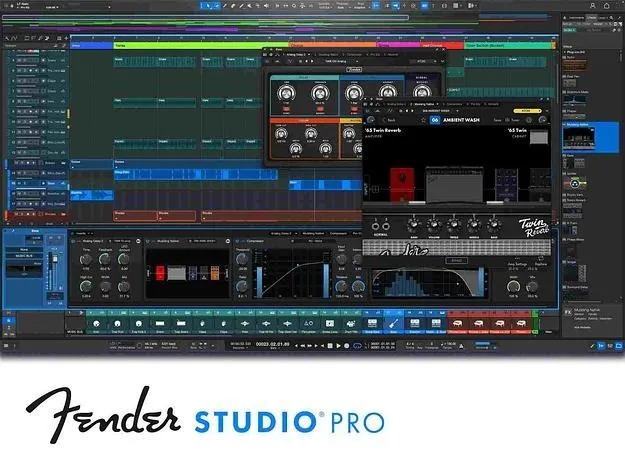
書き出しは、どの DAW もファイルメニュー(Fender Studio Pro は[セッション])から開きます。範囲の取り方だけは DAW ごとにかなり違います。
| DAW | 書き出しの場所 | 範囲の決め方 | 選べる形式 |
|---|---|---|---|
| Cubase | ファイル→書き出し→オーディオミックスダウン。完成曲は[チャンネルの選択]で Stereo Out | [範囲を書き出し]で[ロケーター](左右のロケーターの間)/[サイクルマーカー]/[アレンジャー] | [ファイル形式]で[ファイルタイプ]・[サンプリングレート]・[ビット解像度]、MP3 は[ビットレート] |
| Logic Pro | ファイル→バウンス→プロジェクトまたは選択範囲 | サイクルをオンにするとサイクル範囲だけ。[開始]・[終了]で指定し、[終了]は余韻の後ろへ | [用途]で PCM・MP3・M4A |
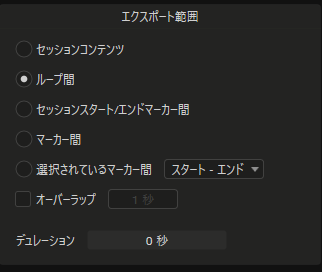
| Fender Studio Pro(旧 Studio One) | [セッション]→[ミックスダウンをエクスポート](Ctrl/Cmd+E。Studio One の旧版は[ソング]のメニュー) | [エクスポート範囲]で[セッションコンテンツ]/[ループ間]/[セッションスタート/エンドマーカー間]/[マーカー間]/[選択されているマーカー間]を選ぶ。[自動テイル]で余韻を足す | Wave・AIFF・FLAC・CAF・M4A・Ogg Vorbis・Opus・MP3 |
| Ableton Live | ファイル→オーディオ/ビデオをエクスポート。[書き出されるトラック]は通常 Main | [書き出しスタート]・[書き出される長さ] | [ファイルタイプ]は WAV・AIFF・FLAC。MP3 は別のチェック([MP3をエンコード])で作る |
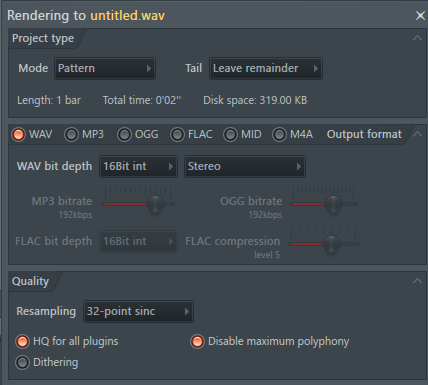
| FL Studio | ファイルメニューのエクスポート | [モード] は Song か Pattern。Tail は Leave/Wrap/Cut remainder | WAV・MP3・OGG・FLAC・M4A |
表の読み方:Cubase は Steinberg の公式ページ(Cubase Pro 14.0)、Logic は Apple の 10.1 版ガイドが元です。現行版では画面名や配置が違う可能性があります。Studio One 7 以前では、Fender Studio Pro の[セッション]にあたるメニューが[ソング]という名前です(用語の対応はFender Studio Pro と Studio One の違いの記事)。
呼び名も DAW で違います。Logic は「バウンス」、FL Studio は「レンダー」の語も使います。
範囲を取るときは、曲の最後の音ではなく、リバーブなどの余韻が消える位置まで取ります。Apple の Logic ガイドも、余韻が切れないように終了位置を設定するよう書いています。
書き出し画面の設定と、変わること
書き出し画面で音に関わる設定は6つです。数字は出所を分けて並べます。
| 設定 | 変わること | 出発点(出所) |
|---|---|---|
| 形式 | WAV は非圧縮のロスレス、MP3 は非可逆 | 保存と受け渡しは WAV、MP3 は最後に1回(FL Studio マニュアルは WAV を、制作現場で扱う音声に向く形式と書く) |
| MP3 のビットレート | 高いほど音質もサイズも大きい | 投稿用は 320 kbps(Ableton はこの値しか作らない)。Cubase 公式はステレオなら 128 kBit/s で良好とし、国内の解説は 192 以上と 320 に分かれる |
| ビット深度 | 16 bit は CD・配信向け。32 bit float は自分の DAW に読み込み直す用 | Cubase 公式は CD に 16 bit、Cubase に読み込み直すなら 32 bit float。FL Studio マニュアルは配信には 16 bit で足りるとする |
| ディザ | 16 bit などに落とすときの雑音(アーティファクト)を減らす | 落とすときだけ、1回だけ(Ableton・FL Studio 公式) |
| サンプルレート | 変えると変換が入る | プロジェクトと同じ。Ableton は低い値を選ぶと SoX Resampler で変換。Cubase 公式は、低くすると音質が下がり高域が減り、高くしてもサイズが増えるだけと書く |
| ノーマライズ | 最大ピークを上限まで上げる=音量が変わる処理 | Ableton は[ノーマライズ]のチェック。Logic は[ノーマライズ]に[オフ]/[オーバーロード保護のみ]/[On]があり、[On]は最大ピークに合わせて音量が上がる。Fender Studio Pro は配信先に合わせる[ターゲットラウドネス]([ラウドネスを調整]にチェック) |
表の読み方:形式・ビット深度・サンプルレートは「プロジェクトと同じ」でほぼ決まります。迷うのは MP3 のビットレートですが、投稿用は 320 kbps にして、小さくしたい確認用だけ下げれば足ります。
ディザの既定は DAW で違います。
- Ableton:Triangular が既定
- Fender Studio Pro:[詳細オプション]の「再生とオーディオファイルのエクスポートにディザリングを使用」が既定でオン
- Logic:24 bit から 16 bit に落とすときに推奨
- Cubase:16 bit では推奨で、Lin Dither を挙げている
- FL Studio:最終書き出しで1回
サードパーティのリミッターなどでディザをかけるなら、DAW 側のディザは二重にならないようにしてください。Fender は設定でオフにできます。
この記事で守るのは、サンプルレートをプロジェクトと同じにすること、16 bit に落とすならディザを1回にすること、の2つです。44.1/48 kHz と 16/24/32 bit float の決め方はサンプルレートとビット深度の決め方に書きました。
「音が違う」の切り分け:ファイルが違うのか、聞こえ方が違うのか
先に、書き出したファイルの中身が違うのか、再生側が違うのかを分けてください。分けないまま設定をいじると、直ったのかどうかも分かりません。
- 書き出したファイルを、DAW とは別のプレーヤー(スマホや別ソフト)で聞く
- 書き出したファイルを、新しい空のプロジェクト(マスターに何も挿していない状態)に読み込み、DAW の中で聞いていた場所と同じ所を聞く
- 違いがファイルの中にあるなら設定(下の症状の表)、再生側だけなら再生環境を見る
ファイルが違う? 聞こえ方が違う?
元のプロジェクトに読み込んで比べると、読み込んだファイルがマスターのプラグインをもう一度通ります。比べるなら、読み込んだトラックをマスターのプラグインを通らない出力に送るか、比べる間だけマスターのプラグインを外します。
元のプロジェクトに読み込むと
空のプロジェクトに読み込むと
再生環境では、サウンドカードのエンハンス効果が原因になる場合があります。Image-Line の公式サポートは、Realtek・DTS・Nahimic などの付属アプリで有効になっているエンハンスやエフェクトを切るよう書いています。
Cubase・Nuendo・Ableton の海外フォーラムと Yahoo!知恵袋の相談4件(2011〜2020年)は、どれも原因が分からないまま終わっています。Steinberg の公式フォーラムの2020年のスレッドでは、2バスにプラグインを挿さない状態で、書き出しと再生が完全に一致した投稿があります。ただし投稿者自身が決定打とは述べていないので、「2バスのプラグインが原因」とは言えません。
ポイント:ヌルテストは、書き出したファイルを読み込み直し、元のミックスと逆位相で重ねて無音になるかを見る方法です。MP3 は先頭に無音が入るので、ヌルテストは WAV で行います。
症状から探す
症状が分かっているなら、原因はだいたい1つの設定に絞れます。上の行から1つずつ試し、直らなければ次の行へ進んでください。
| 症状 | 原因 | 直し方 |
|---|---|---|
| 音が小さい・大きい | ノーマライズの設定。配信サービス側の音量調整。再生ソフトの音量平準化(Yahoo!知恵袋の一部の回答) | Logic はバウンス画面の[ノーマライズ]が[On]になっていないか見る。DAW の中と同じ音量で出したいなら[オフ]か[オーバーロード保護のみ]。曲そのものがほかの曲より小さいなら、下の「道具で楽になる場面」と 音圧・LUFS の合わせ方 |
| 割れる・歪む | 0 dB 付近のピーク。MP3・AAC にするとクリップし得る | iZotope の公式ドキュメントは、コーデック用に -1 dB から -1.5 dB のヘッドルームを残すよう書く。マスターのリミッターの上限を 0 dB にしない |
| こもる・高域が減る | MP3 のビットレートが低い(Cubase 公式:高いほど音質が上がる)。プロジェクトより低いサンプルレートで書き出した(Cubase 公式:低くすると音質が下がり高域が減る。Ableton 公式:ハードウェアの設定と違うと中立ではなくなる) | MP3 は 320 kbps、サンプルレートはプロジェクトと同じにする |
| MP3 にしたらずれる・ループがずれる | MP3 の変換で先頭に短い無音が入る(FL Studio・Ableton のマニュアル) | ループ素材やタイミングが大事なものは WAV で出す |
| 余韻が切れる | 範囲の終わりが早い | 範囲の終わりを余韻が消える所まで延ばす(Logic は[終了]、Fender は[自動テイル]、FL は Tail の Leave remainder) |
| 書き出したら無音・一部しか入っていない | 範囲が空の所を指している(Cubase のロケーター、Logic のサイクル、Fender の[エクスポート範囲])。完成曲ではなく別のチャンネルを書き出している(Cubase の[チャンネルの選択]、Ableton の[書き出されるトラック]) | 範囲と、書き出すチャンネル(Stereo Out・Main)を見直す |
| ノイズ・欠け | 書き出しの処理が追いつかない | 実時間書き出しにする(下の説明) |
| プラグインの音が再生と違う | プラグインに再生用(ドラフト)と書き出し用の品質設定がある(Image-Line サポート) | プラグインの品質設定を確認する。FL Studio は書き出し画面の「HQ for all plugins」(すべてのプラグインを高品質で)でも変わり得る |
| ファイルは同じなのに自分の PC で違う | 再生側のエンハンス効果 | 付属アプリのエンハンスを切る |
| 小さなざらつき | 16 bit に落とした。ディザの有無、または二重がけ | ディザは1回だけにする |
表の読み方:割れる行と余韻の行は、設定を変えるだけで直ることが多い行です。ノイズ・欠けの行だけは、書き出し方式を変えます。
実時間書き出しは、Cubase が[実時間での書き出し]、Fender Studio Pro が[プロセッシング]の[リアルタイム]、Logic が[モード]の[リアルタイム]で選べます。Cubase の公式ヘルプは、外部機器を使うときと、書き出し中の更新に時間のかかる VST プラグインがあるときに使うものとしています。
国内の解説サイト SLEEPFREAKS も、書き出した音が鳴らない・ノイズが入るのは CPU が追いつかないのが原因とし、実時間で書き出すよう案内しています。実時間なので、曲の長さと同じだけ時間がかかります。PC が重いときの目安は DTM 用 PC のスペックの目安に、再生中のプチプチした途切れはバッファサイズの記事にあります。
渡す先ごとの形式の出発点
渡す相手が決まっているなら、形式はその相手の指定に合わせます。指定が無いときの出発点が次の表です。
| 渡す先 | 形式の出発点 | 出所 |
|---|---|---|
| 自分の保存・MIX/マスタリングの依頼 | WAV。依頼先の指定があればそれに合わせる。Cubase に読み込み直すなら 32 bit float | Cubase 公式(32 bit float) |
| CD | 16 bit | Cubase 公式 |
| 音楽配信代行サービスの TuneCore | 10分以内の WAV、16 bit 以上、44.1 kHz 以上 | TuneCore Japan |
| YouTube | 音声は AAC-LC など、サンプルレートは 48 kHz | YouTube ヘルプ(アップロードの推奨設定) |
| SoundCloud にうまく上がらないとき | Logic で PCM の WAV か AIFF、16 bit、48000 Hz | Apple のサポート記事 |
| 確認用に送る | MP3。ファイルを小さくしたいなら 128 kBit/s(Cubase 公式)や 192 以上(国内の解説)が目安 | Cubase 公式 |
表の読み方:保存と依頼は WAV、投稿と確認用は MP3 や AAC と、形式が分かれます。配信サービスの音量は音圧・LUFS の合わせ方で、仕上げ全体はマスタリングのやり方で詳しく書いています。ミックスから書き出しまでの流れはミックスのやり方と歌ってみたのミックス手順にあります。
道具で楽になる場面
書き出しの困りごとの大半は、上の表を一巡すれば無料で直ります。ディザも DAW に付いているので、買う前に表を試してください。
それでも道具が要る場面は2つです。
MP3・AAC に書き出した音が毎回気になる
iZotope
Ozone 12 Advanced
サウンドハウス ¥84,800(ダウンロード納品、2026-11-01 確認)
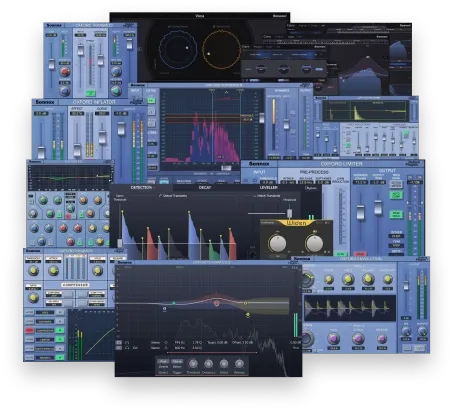
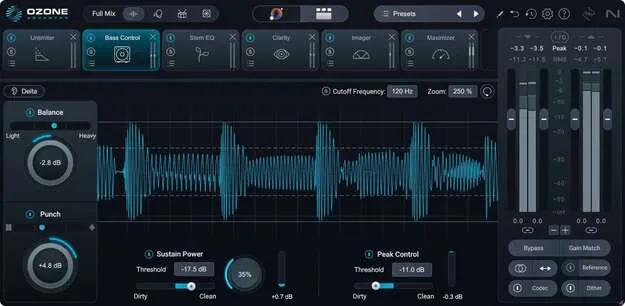
MP3・AAC に書き出して聞き直し、またやり直す、を繰り返している人には Ozone 12 Advanced(iZotope の、ミックスの仕上げをまとめて行うマスタリング用プラグイン)の Codec Preview が合います。 Ozone 9 の公式ドキュメントでは、Codec Preview は MP3・AAC といった非可逆圧縮の聞こえ方を、書き出す前に試聴できる機能です。ビットレートは 96 から 320 kbps で、ヘッドルームの目安とクリップの表示もあります。
Ozone 12 でも Advanced だけに入っています(エディション違いの記事で iZotope の比較表を確認済み)。プレビュー専用なので、実際の書き出しは別に行います。
サウンドハウスの価格は ¥84,800(2026-10-26 確認)と大きいので、無料の手が先です。ヘッドルームを取って、書き出して聞く、を試してから決めてください。Advanced は10日間の無料トライアルがあるので、自分の DAW で Codec Preview が動くかを先に試せます。セール中かどうかはセール情報で見られます。
動画で見る:iZotope Ozone 12 Advanced
書き出した曲が、ほかの曲と並べると小さい

iZotope
Ozone 12 Elements
サウンドハウス ¥9,200(ダウンロード納品、2026-11-01 確認)
¥5,199¥9,200販売店で継続中(11/11確認)セールの内容を見る
書き出した曲がほかの曲より小さいのは、書き出しの設定ではなく、仕上げで音量を上げていない場合です。上げ方は音圧・LUFS の合わせ方に書きました。
毎回の調整を任せたいなら、Ozone 12 Elements の Master Assistant が配信向けの設定を自動で作ります。Logic(Mastering Assistant)と Fender Studio Pro(書き出し画面の[ターゲットラウドネス])なら、DAW に同じ役の機能があるので、足す物はありません。
サウンドハウスの価格は ¥9,200(2026-10-28 確認、お取り寄せ表示で注文可)です。
よくある質問
WAV と MP3 のどちらで書き出す?
保存と受け渡しは WAV です。FL Studio のマニュアルは、WAV は制作現場で扱う音声に向くロスレス形式で、MP3 の変換では先頭に小さな無音が入ると書いています。MP3 は確認用・投稿用に最後の1回だけ作ります。書き出しで音質は落ちる?
設定がプロジェクトと同じなら、書き出しそのものでは変わりません。Ableton の公式マニュアルは、サンプルレートがハードウェアと同じで音を変える処理が無ければ、書き出したファイルは再生で聞いた音と少なくとも同じ品質だと書いています。変わるのは、MP3 にしたとき、16 bit に落としたとき、サンプルレートを変えたとき、プラグインが書き出しのときだけ別の品質で動くときです。MP3 のビットレートはいくつ?
投稿用・人に聴かせる MP3 なら 320 kbps にしてください。Ableton はこの値しか作りません。ファイルを小さくしたい確認用なら、ステレオで 128 kBit/s を良好とする Cubase の公式ヘルプや、192 以上とする国内の解説が目安になります。Studio One の書き出しはどこ?
Fender Studio Pro(旧 Studio One)は、[セッション]メニューの[ミックスダウンをエクスポート]です(Ctrl/Cmd+E)。範囲は[エクスポート範囲]、余韻は[自動テイル]で決めます。Studio One 7 以前では同じメニューが[ソング]という名前です(用語の対応は Fender Studio Pro と Studio One の違いの記事)。出典
- Ableton Live 12 マニュアル「Audio Fact Sheet」:中立な条件、ディザ、内部処理 https://www.ableton.com/en/live-manual/12/audio-fact-sheet/
- Ableton Live 12 マニュアル「Managing Files and Sets」:Export Audio/Video の各項目、MP3 の先頭の無音 https://www.ableton.com/en/live-manual/12/managing-files-and-sets/
- Steinberg Cubase Pro 14.0 ヘルプ「Export Audio Mixdown Dialog」 https://www.steinberg.help/r/cubase-pro/14.0/en/cubase_nuendo/topics/export_audio_mixdown/export_audio_mixdown_options_r.html
- Steinberg Cubase Pro 14.0 ヘルプ「Wave Files」 https://www.steinberg.help/r/cubase-pro/14.0/en/cubase_nuendo/topics/export_audio_mixdown/export_audio_mixdown_file_format_wave_files_r.html
- Apple「Bounce a project to an audio file」(Logic Pro 10.1):メニュー、Normalize、Realtime https://help.apple.com/logicpro/mac/10.1/en.lproj/lgcp785a41c3.html
- Apple「PCM bounce options」(Logic Pro 10.1) https://help.apple.com/logicpro/mac/10.1/en.lproj/lgcpb7e35135.html
- Apple「If you can’t upload to SoundCloud from Logic Pro or GarageBand on your Mac」 https://support.apple.com/en-gb/101887
- Fender Studio Pro マニュアル「Mixing Down」 https://fenderstudiopromanual.fender.com/ja/Content/Mixing_Topics/Mixing_Down.htm
- Fender Studio Pro マニュアル「Advanced Options」 https://fenderstudiopromanual.fender.com/ja/Content/Setup_Topics/Advanced_Options.htm
- FL Studio マニュアル「Save/Export file formats」 https://www.image-line.com/fl-studio-learning/fl-studio-online-manual/html/fformats_save_export.htm
- Image-Line サポート「Exported audio sounds different from FL Studio output」 https://support.image-line.com/action/knowledgebase?ans=582
- iZotope Ozone 9 ドキュメント「Codec Preview [ADV]」 https://s3.amazonaws.com/izotopedownloads/docs/ozone9/en/codec-preview/index.html
- YouTube ヘルプ「Recommended upload encoding settings」 https://support.google.com/youtube/answer/1722171?hl=ja
- TuneCore Japan「音楽配信リリースの音源ファイル (WAV形式) を用意するには?」 https://www.tunecore.co.jp/guide/distribution/how-to-prepare-wav-files-for-music-distribution
- Steinberg Forums「Bounced Mix not same as playback」(2020年1月) https://forums.steinberg.net/t/bounced-mix-not-same-as-playback/140344
- Steinberg Forums「Exported Audio Sounds harsh and weak」(2016年8月) https://forums.steinberg.net/t/exported-audio-sounds-harsh-and-weak/77407
- Ableton Forum「Why does my export sound so different…」(2012年1月) https://forum.ableton.com/viewtopic.php?p=1371406
- Yahoo!知恵袋(2011年11月) https://detail.chiebukuro.yahoo.co.jp/qa/question_detail/q1175522561
- SLEEPFREAKS「書き出しのトラブル」 https://sleepfreaks-dtm.com/dtm-trouble/song-ex-trouble/
- 価格:サウンドハウス Ozone 12 Elements ¥9,200(2026-10-28)/Ozone 12 Advanced ¥84,800(2026-10-26)

この記事を含む特集
この記事の分類
セールの時期と過去の価格
この記事を共有
価格・仕様・キャンペーンは変わることがあります。購入前に公式サイトや販売店の最新の表示をご確認ください。