本記事にはプロモーション(広告)が含まれます。
この記事の要点
- まず2mixを0 dBいっぱいにせず書き出す。順番はEQ→コンプ→リミッター→メーター
- EQ・マルチバンドを3dBより大きく動かしたくなったら、ミックスに戻ることを考える目安
- 仕上げ前後は同じ大きさにそろえて聴き比べる。再生環境は3つ以上
- 道具はDAW付属で足りる。Logicは付属のMastering AssistantがあるのでOzone Elementsは不要

目次
結論:まずミックスのマスター(Stereo Out)を 0 dB いっぱいにせず、余裕を残して2mix(ステレオ)に書き出します。EQ やマルチバンドを 3 dB より大きく動かしたくなるなら、マスタリングに進まずミックスに戻る目安です。 進めるなら、マスターに EQ→コンプ→リミッター→メーターの順に挿し、仕上げ前後を同じ大きさにして聴き比べます。この順番は多数派の慣習で、曲によって変わります。音量の数値(LUFS など)は 音圧の上げ方 で決めます。 道具は DAW の付属品で足ります(Logic は Mastering Assistant も付属)。Cubase で測って合わせる手間を減らしたいときだけ、Ozone 12(iZotope のマスタリング用プラグイン)を足します。
マスタリングとは?ミックスとの違い
ミックスは楽器や歌の音量とバランスを作って2mix にする作業で、マスタリングはその2mix を配信や CD に向けて整える作業です。ミックスダウンのあとに行います。 国内の解説サイト @SOHO は、マスタリングを2mix への最終の音圧・EQ・リミッティングの作業として説明しています。
境目を間違えると、ミックスの不満をマスタリングで直そうとして音が潰れます。プラグイン企業の Waves(2025年12月)は、初心者の失敗の1つに「マスタリングでミックスの問題を直そうとする」を挙げています。
一人で作る人は、自分の曲を客観的に聴けないという問題もあります。対処は「聴き比べ」の節に書きました。
始める前に|ミックスに戻るか、進むかの目安
今の2mix が良いミックスなら、マスタリングでやることは少なくて済みます。進む前に、次の3つを確かめます。
- 書き出しに余裕を残したか:マスターバスにコンプを挿しているなら外し、0 dB いっぱいにしません。Steinberg Forums にも同じ返信があります。リミッターの Ceiling は 0 dB にしません(数値は 音圧の上げ方)。
- EQ やマルチバンドを 3 dB より大きく動かしたくなっていないか:スキル販売サイト coconala の解説記事(2025年12月)が、3 dB より大きく動かすならミックスに戻ることを検討する、と書いています。出発点の目安です。
- 原因が音量のばらつきやこもりではないか:こもる・浮くなら ボーカルがこもる・浮く・刺さる原因と直し方、音量のばらつきなら コンプレッサーとは?初心者向けの3つのつまみ に戻ります。歌ってみたの人は 歌ってみたのミックスのやり方 の順番も見直してください。自作曲・バンド曲で全パートのバランスから見直すなら、ミックスのやり方|初心者の順番 音量→パン→EQ→コンプ→空間 の順に戻ります。リバーブで歌が遠い・濁るなら ボーカルのリバーブのかけ方 の量とプリディレイに戻ります。
Cubase の公式掲示板 Steinberg Forums の「マスタリング」スレッド(2014年2月、返信19件)では、「良いミックスなら作業は少なくて済む」という見方が多くの投稿で出ていました。耳を休めること、複数の再生環境で聴くことを挙げる人もいました。
マスタリングの順番|EQ→コンプ→リミッター→メーター
順番は EQ→コンプ→リミッター→メーターが多数派です。Logic Pro の例を7段階で示した coconala の解説は、EQ→イメージャー→マルチバンドコンプ→コンプ→サチュレーター→マキシマイザー→レベルメーターの順でした。
| 工程 | 聴くことと動かす向き | やりすぎの目印 | 戻る先 |
|---|---|---|---|
| ① EQ | 低域のもたつき・濁り、高域の抜けと刺さりを聴く。足すより削る方を先に。幅は広く(Q は低く)、少しだけ | 1つの帯域を 3 dB より大きく動かしたくなる | EQの使い方/ミックスに戻る |
| ② マルチバンドコンプ・イメージャー・サチュレーター(任意) | 帯域ごとの出方とステレオの広がりを聴く。モノにして消える音がないか確かめる | モノにすると音が痩せる・消える | ミックスに戻る |
| ③ コンプ | 個々の音の細部が潰れていないか、ポンピング、アタックの丸まりを聴く。高いスレッショルド・低いレシオでごくわずかに | 処理あり・なしを同じ大きさにして比べて、良くなっていない | コンプの3つのつまみ |
| ④ リミッター | ドラムやアタックが引っ込んでいないか、低音の動きが変わっていないかを聴く。先にヘッドルームを確保し、Ceiling を決める | 潰れて聞こえるのに、さらに下げたくなる | 音圧の上げ方 |
| ⑤ メーター | 曲を最初から最後まで再生して、統合値と True [ピーク] を読む | 途中までの再生で数値を決めている | 音圧の上げ方 |
表の読み方:EQ とコンプは軽く、リミッターは最後に1本です。設定値は曲で変わるので、数字のテンプレートは出しません。下は工程ごとの詳しい中身です。
① EQ:削る方を先に、広く、小さく
先に曲全体を通して聴き、気になる所をメモします。区間によって課題が違うことがあるからです。
低域がたまってもたつくなら、低音側のシェルフか、控えめなハイパス(ハイパスは位相がずれる)。高域が抜けないなら、高域をわずかに足します。サンプル配信の Splice の解説では、濁りは 250〜500 Hz あたりが入口です。
動かす量は出所で食い違います。iZotope の解説は 1 dB 前後かそれ以下、Splice(2019年12月)と coconala(2025年12月)は 3 dB を超えるならミックスの問題としています。
この記事は「小さく、広く。3 dB を超えたくなったら、ミックスに戻ることを考える」と読みます。Splice は1曲に30分以上かけたら処理しすぎのサインとも書いています。特定の楽器だけが気になるなら、それもミックスで直す問題です(Waves)。
② マルチバンドコンプ・イメージャー・サチュレーター:初心者は省いてよい
Waves は固定のチェーンは無いと述べているので、必要な曲だけ使います。使うなら、イメージャーの Width を左いっぱいにしてモノにし、消える音がないか聴きます(Logic の Mastering Assistant の説明)。
Correlation メーターが 0 より上なら、位相の問題は少ない側です(Apple)。マルチバンドは EQ と同じく 3 dB を超えるならミックスに戻る目安です(coconala)。
③ コンプ:効いているかを同じ大きさで確かめる
Waves(2017年6月の記事)は、レシオ 1.25〜1.5:1、2:1 を超えるのはまれ、ゲインリダクション 1〜2 dB を目安にしています。アタックは短いと密度(グルー)、長めだとパンチです(iZotope 2022)。
Waves はアタック 30〜40 ms から 100 ms、リリースは1拍よりやや長く(60000÷BPM で 300〜800 ms 前後)と例を挙げます。これらは2017年の記事の例で、現在の標準ではありません。
iZotope(2022年9月)は具体値を示さず、忍耐・批判的に聴く・控えめに、と述べています。
やめどきは、処理あり・なしを同じ大きさにして比べて、良くなっていなければ戻すことです。かけすぎるとリミッターで音圧が上がらなくなります(coconala)。波形に飛び出す山がほとんど無い曲は、コンプが要らないこともあります(Waves)。
④ リミッター:潰れて聞こえたら下げずに戻る
入れる前にヘッドルームを確保し、各段のレベルをそろえます(Waves のゲインステージング)。Ceiling は先に決め(Waves はおよそ -1 dBTP)、Threshold を下げるほど大きくなります。
リミッターは音量だけでなく、トランジェントと低域の挙動も変えます。音量はピークでなく LUFS で見ます。
潰れて聞こえたら、それ以上下げずミックスか前段のコンプに戻ります。設定と LUFS の数値は 音圧の上げ方 で決めます。
⑤ メーター:最後まで再生して読む
曲を最初から最後まで再生して、統合値と True [ピーク] を読みます。目標の数値に入ったら止めます。
この順番は慣習で、正解ではありません。Waves は「正しい固定の手順がある」と思い込むことを初心者の失敗に挙げ、その曲に要る処理を判断するよう述べています。
Steinberg Forums の2014年のスレッドでも、1プロジェクトで完結させる人とステムに分けて書き出す人、Ozone を一括で使う人と個別のプラグインを組む人に割れていました。基本の流れは概ね一致していて、割れているのは道具の選び方です。
DAW ごとの操作場所|Cubase・Studio One(Fender Studio Pro)・Logic Pro
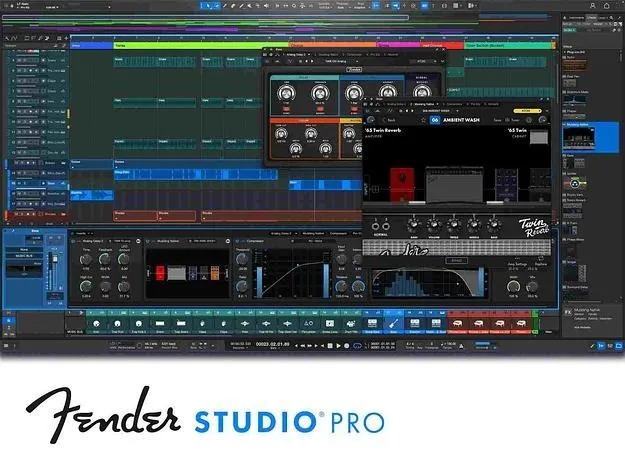
仕上げの道具を挿す場所は DAW で違います。Studio One は2026年1月13日に Fender Studio Pro へ名前が変わった同じ DAW です。旧名で探している人も、同じ行を見てください(Studio One と Fender Studio Pro の違い)。
| DAW | 仕上げの道具を挿す場所 | 書き出しの場所 |
|---|---|---|
| Cubase | MixConsole の Stereo Out のチャンネルストリップ(EQ・コンプ・Limit の欄) | File > Export > Audio Mixdown |
| Studio One(Fender Studio Pro) | 1曲:セッションのメインに挿す/アルバム:マスタリングページにセッションファイルを並べる | 1曲:[セッション]>[ミックスダウンをエクスポート]/アルバム:[デジタルリリース]・[イメージ]・DDP |
| Logic Pro | ステレオ出力チャンネルストリップの最後のスロット「Mastering」、またはメニュー「ミックス」>「Mastering Assistant」 | ミックスをバウンス(その前に Reanalyze と Loudness Compensation オフ) |
表の読み方:自分の DAW の行と、下の同じ名前の見出しの番号手順だけ見てください。
Cubase
Cubase にマスタリング専用のページはありません。Stereo Out のチャンネルストリップに挿して、通常の書き出しで仕上げます。
- MixConsole で Stereo Out のチャンネルストリップを開き、EQ とコンプを挿す。
- Limit の欄で、Brickwall Limiter・Maximizer・Standard Limiter から1つ選ぶ。この3つは並ぶ別々の部品です。音量を上げるなら Maximizer(Optimize で音量感を決める)、上限で止めるだけなら Brickwall Limiter。数値は 音圧の上げ方 で決める。
- ラウドネスメーター(EBU R 128 準拠)を見ながら、曲を最後まで再生する。
- File > Export > Audio Mixdown を開き、Stereo Output だけにチェックを入れ、Batch Export を外す(Steinberg Forums の返信)。
- 書き出した2mix を聴き直す。
Cubase はエディションで付属プラグインが違う点を、Cubase でできること にまとめています。専用ソフトの WaveLab を勧める投稿も、前述のスレッドにありました。
Studio One(Fender Studio Pro)
1曲だけ仕上げるなら、Mastering ページは使わず [ミックスダウンをエクスポート] で足ります。
- [セッション] ページでミックスを仕上げ、メインに EQ・コンプ・リミッターを挿す。
- [セッション] > [ミックスダウンをエクスポート](Ctrl/Cmd+E)を開く。
- Formats で書き出し形式を選ぶ。
- [ターゲットラウドネス] の「Adjust Loudness」にチェックを入れ、配信先のプリセット(Apple Music・Spotify など。プリセットは編集・保存できない)を選ぶ。自分の値なら [最大ラウドネス] と [最大トゥルーピーク] を入れる。
- 書き出す。
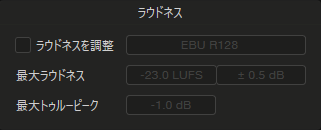
ダイナミックレンジが大きくて目標に届かないときは、[最大トゥルーピーク] が優先されます。[オプション] の「Bypass Master Effects」は、Main Output のインサートを書き出しで外す設定で、あとで Mastering プロジェクトで掛けたいときに使います。
アルバム(複数曲)は Mastering ページです。
- Mastering ページを開く。
- ブラウザ(F5 か Browse)から、[セッション] のファイルそのものを Track 欄へドラッグして並べる。マスターファイルが無い [セッション] は、現在のミックスを作るか聞かれる。
- 曲間の Pause を決める。最初の曲の前は既定で 2 秒、2 曲目以降は既定で 0 秒。
- [デジタルリリース](Wave・AIFF・FLAC・MP3 など)・[イメージ](cue ファイル)・DDP(CD 複製向け)のどれかで書き出す。CD に入れるなら 16 bit/44.1 kHz の Wave。配信先ごとの数値は サンプルレートとビット深度の決め方 の表にあります。
Launcher Playlist を書き出すときは、[セッション] のコンテキストメニューの [追加] to Project で Mastering プロジェクトに直接送れます(Fender Studio Pro マニュアル)。詳しい機能は Fender Studio Pro でできること で紹介しています。
Logic Pro
- ステレオ出力チャンネルストリップの最後のスロット「Mastering」か、メニュー「ミックス」>「Mastering Assistant」で挿す。ほかのプラグインがあれば、その後ろに置く。
- 解析が終わるまで再生する。補正 EQ・ラウドネス・ステレオ幅が自動で調整され、Loudness ノブが中央のとき出力は約 -14 LUFS-I になる(Apple 公式)。
- Auto EQ・Loudness・Width を調整する。自分の曲線にしたいときは Custom EQ ボタンに切り替える。
- Loudness Compensation をオンにして、処理前後を聴き比べる。
- 解析のあとにミックス(トラックの音量や EQ)を変えたなら、Reanalyze を押す。
- 聴き比べが終わったら、Loudness Compensation をオフに戻す。
- ミックスをバウンスする。
Character(Clean・Valve・Punch)を選べるのは、Apple silicon の Mac と Logic Pro for iPad です。AI に任せない場合は、Adaptive Limiter と Loudness Meter を使います。Logic の他の機能は Logic Pro でできること で紹介しています。
Ableton Live・FL Studio・Reaper にも、標準のリミッターとメーターが付いています。DAW を選ぶところから迷っているなら DAW の選び方 へ。
聴き比べ|ラウドネスをそろえてから比べる
仕上げの前と後は、同じ大きさにしてから切り替えて聴きます。大きさが違うと、大きい方が良く聞こえるだけになるからです(Waves:louder alone doesn’t mean better)。
- ラウドネスをそろえる:Logic は Loudness Compensation で、処理前後の音量差の影響を除いて比べられます(Apple 公式)。比べ終わったらオフに戻します。Fender Studio Pro と Cubase は、書き出しの前後をメーターの数値でそろえます。iZotope は Bypass や Undo History を使った、ゲインをそろえた A/B を勧めています。
- 参考曲を1曲決める:参考曲も同じ大きさにして切り替えます。Cubase のブログ tetsu7017 も、同じ LUFS で参考曲と聴き比べることを失敗の対処に挙げています。
- 3つ以上の再生環境で聴く:ヘッドホン・スマホ・もう1つ(車やテレビのスピーカーなど)。Waves は少なくとも3つの環境で聴くこと、早いうちにモノラルでも確かめることを挙げています。
- 一晩置いて聴き直す:自分の曲は客観的に聴けないので、耳を休めます。Splice も、ミックスと比べながら休憩を入れることを勧めています。
- 終わりの線を先に決める:目標のラウドネスと True [ピーク] に入ったら、そこで止めます。数値は 音圧の上げ方 で決めます。
うまくいかないとき|症状から戻る先
症状の多くは、ミックスに戻るか、やりすぎを戻すかで直ります。
| 症状 | 原因と直し方 | 戻る先 |
|---|---|---|
| 音が潰れる・こもる | リミッターやコンプのかけすぎ。浅くして、聴き比べをやり直す | 音圧の上げ方・ボーカルがこもる原因と直し方 |
| 市販曲より小さい | ミックスの音の隙間やバランスが原因のことがある。参考曲を同じ大きさにして聴き比べる | 音圧の上げ方 |
| 書き出したら片側からしか鳴らない | 書き出しダイアログで Mono Downmix・Split Channels・L/R Channels がオフか確認。書き出した音を読み込み直し、両チャンネルを目で確かめる(Steinberg Forums 2015年12月の回答) | 書き出し設定 |
| ミックスの問題が目立つ | マスタリングでは直らない。EQ やマルチバンドを3dBより大きく動かす前にミックスへ | EQ・コンプ・歌ってみたのミックス |
| AI の自動設定が好みと違う | Logic はミックスを変えたら Reanalyze、Loudness の目標を変える | 前の「Logic Pro」の手順 |
表の読み方:片側からしか鳴らないのは、2015年の相談では質問者が「解決した」と書いただけで原因は書かれていません。まず書き出しダイアログの3つの項目を確かめてください。書き出したら音が違うときの切り分けはDAWの書き出し設定にあります。
道具で楽になる場面|Ozone が要る人と要らない人
足す前に、順番と聴き比べを守れているか見てください。DAW に付いている EQ・コンプ・リミッター・メーターで仕上げられる曲は、道具を足す必要がありません。ミックスが原因の問題は、プラグインを足しても直りません(coconala と Waves の両方が同じ注意をしています)。
DAW 別に、Ozone が要るかどうかを分けます。
- Logic Pro:AI の下書きは付属の Mastering Assistant で済むので、Ozone 12 Elements は要りません。
- Fender Studio Pro:書き出しの [ラウドネスを調整] で配信先の大きさに合わせられます。AI の下書きは付属しないので(付属の有無は公式で未確認)、下書きが欲しい人だけ Elements です。
- Cubase:毎回自分でメーターを見て合わせるのが手間な人が Elements の対象です。付属機能の範囲で足りない場合に足します。
- 参考曲と並べて差分を聴きたい人(どの DAW でも):Standard です。
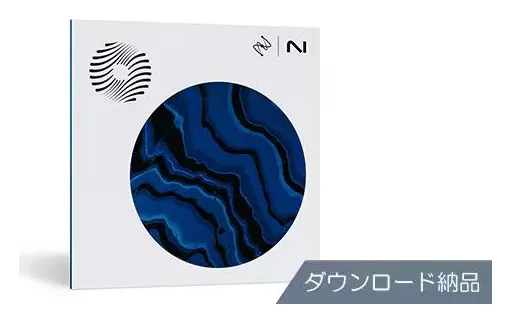
AI に下書きを任せたいとき:Ozone 12 Elements は、Master Assistant が曲を聴いて目標に合わせた下書きを作ります。個別のモジュールはなく、自分で音を詰めることはできません。
iZotope
Ozone 12 Elements
サウンドハウス ¥9,200(ダウンロード納品、2026-11-01 確認)
¥5,199¥9,200販売店で継続中(11/11確認)セールの内容を見る
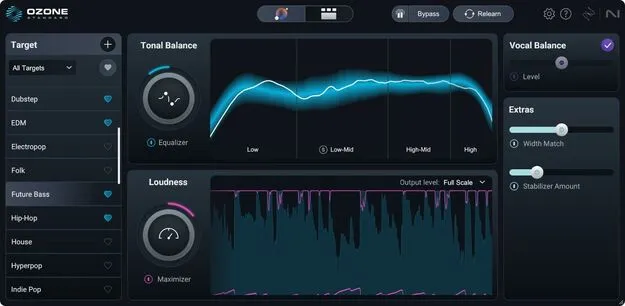
やりすぎていないか自分で確かめたいとき:Ozone 12 Standard は、EQ・Maximizer・Imager・Dynamics などを自分で触れます。Track Referencing で参考曲と並べて比べ、Delta ボタンで処理で変わった差分だけを聴けます。
iZotope
Ozone 12 Standard
サウンドハウス ¥36,899(ダウンロード納品、2026-11-01 確認)
¥21,300¥36,899販売店で継続中(11/11確認)セールの内容を見る
「簡易パッケージ(パッケージ版)」は、シリアル番号を書いた紙が封筒で郵送される版です。ディスクやUSBは入っておらず、ソフトはメーカーのサイトからダウンロードして使います(ダウンロード版と同じソフト)。ダウンロード版はシリアル番号がメールですぐ届きます。値段が違うことがあるので、販売ページで両方を見比べてください。
動画で見る:iZotope Ozone 12 Standard
AI に任せたい人は Elements、自分で詰めたい人は Standard です。版の違いと値段は Ozone 12 のエディション違い で比べています。MPS ごと買う方が安くなる場合は MPS のクロスグレード価格、値下げの時期は セール一覧 を見てください。Ozone 以外のリミッターや無料の組み合わせまで含めて選ぶなら、マスタリング用プラグインの順番とおすすめ で値段つきで比べています。
よくある質問
マスタリングは自分でやっていいですか?
やっていいです。ただし自分の曲は客観的に聴けないので、「聴き比べ」の節の手順(ラウドネスをそろえる・参考曲・3つ以上の環境・一晩置く)で確かめてください。無料でできますか?
DAW に付いている道具で始められます。Logic Pro は Mastering Assistant が付きます。オンラインの自動マスタリングも検索には出ますが、この記事は DAW の中で仕上げる手順です。Ozone 12 は Elements と Standard のどちらですか?
AI の下書きに任せたいなら Elements、Track Referencing や Delta ボタンで自分で確かめたいなら Standard です。Logic Pro なら Elements は要りません。何曲か出すとき、曲ごとに変えますか?
アルバムなら、音量と音質をそろえることも作業に入ります(@SOHO の定義)。Fender Studio Pro のマスタリングページには曲間の休止(Pause)があり、曲順と間を決められます。出典
- Apple サポート「Logic Pro で Mastering Assistant を使う」(2026年10月26日確認):https://support.apple.com/ja-jp/108294 、英語版 https://support.apple.com/en-us/108294
- Steinberg「Cubase Pro 14.0 ヘルプ Strip Section(Limit)」:https://www.steinberg.help/r/cubase-pro/14.0/en/cubase_nuendo/topics/mixconsole/mixconsole_limit_r.html
- Fender Studio Pro マニュアル「Chapter Mastering」:https://fenderstudiopromanual.fender.com/en/Content/Mastering_Topics/Chapter-Mastering.htm
- Fender Studio Pro マニュアル「Adding Tracks」:https://fenderstudiopromanual.fender.com/en/Content/Mastering_Topics/Adding_Tracks.htm
- Fender Studio Pro マニュアル「Publishing Your Mastering Project」:https://fenderstudiopromanual.fender.com/en/Content/Mastering_Topics/Publishing_Your_Project.htm
- Fender Studio Pro マニュアル「Mixing Down」:https://fenderstudiopromanual.fender.com/en/Content/Mixing_Topics/Mixing_Down.htm
- Waves「Mastering: 7 mistakes beginners should avoid」(2025年12月17日):https://www.waves.com/mastering-7-mistakes-beginners-should-avoid
- Waves「8 Tips for Compression in Mastering」(2017年6月15日):https://waves.com/8-tips-for-compression-in-mastering
- iZotope「Equalization in mastering」:https://www.izotope.com/en/learn/audio-mastering/equalization
- iZotope「How to use compression in mastering」(2022年9月12日):https://www.izotope.com/en/learn/how-to-use-compression-in-mastering
- Splice「Mastering 101: EQ basics」(2019年12月24日):https://splice.com/blog/mastering-101-eq-basics/
- iZotope「Ozone 12 の比較表」:https://www.izotope.com/en/products/ozone/compare.html
- iZotope「Ozone 12 Standard」:https://www.izotope.com/en/shop/ozone-12-standard
- iZotope「Ozone 12 Elements」:https://www.izotope.com/products/ozone-elements
- tetsu7017「Cubase のマスタリングのやり方」:https://www.tetsu7017.com/blog/how-to-do-cubase-mastering-for-beginners/
- coconala マガジン(2025年12月8日):https://coconala.com/magazine/5797
- @SOHO「ミックス・マスタリング」:https://atsoho.com/jobs-guide/mix-mastering
- Steinberg Forums「Mastering」(2014年2月):https://forums.steinberg.net/t/mastering/636881
- Steinberg Forums「Mastering problem」(2015年12月):https://forums.steinberg.net/t/mastering-problem/656638


この記事を含む特集
この記事の分類
セールの時期と過去の価格
この記事を共有
価格・仕様・キャンペーンは変わることがあります。購入前に公式サイトや販売店の最新の表示をご確認ください。