本記事にはプロモーション(広告)が含まれます。
この記事の要点
- 音圧は聞こえる大きさ(LUFS)。ピーク(dBTP)とは別の量で、0 dBFS を超えると割れる
- -14 LUFS 前後・True Peak -1 dB 以下が出発点。これより大きくしても得になるとは限らない
- 手順は、前段のコンプで山を抑え、マスター最後にリミッター1本、Threshold を下げる
- Ceiling は 0 dB にせず、Spotify 公式の True Peak -1 dB 以下を出発点にする

目次
結論:音圧を上げるなら、ミックスで山を抑えてから、マスターの最後にリミッターを1本だけ入れて Threshold を下げます。書き出したら LUFS メーターで曲全体の大きさと True [ピーク] を測ってください。 迷ったら、統合 -14 LUFS 前後・True [ピーク] -1 dB 以下で書き出し、参考曲と聞き比べてください。配信サービスは大きすぎる曲を再生時に下げるので、これより大きくしても得になるとは限りません。 リミッターも LUFS メーターも、Cubase・Fender Studio Pro・Logic Pro には付いています。音圧を上げるだけなら、追加購入は要りません。
「音圧」とは何か|音圧・ラウドネス・ピークの違い
DTM でいう音圧は、聞こえる大きさ(ラウドネス)のことで、LUFS という単位で測ります。 厳密な音圧レベル(dB SPL)とは別の話で、DTM の現場ではこの意味で使われています。
ピーク(dBFS・dBTP)は、波形の一番高い山の高さで、聞こえる大きさとは別の量です。0 dBFS を超えるとクリップして歪みます(Apple 公式の技術資料)。
リミッターは、比率が高く反応の速いコンプレッサーです。山の部分だけを抑えて全体を持ち上げるので、音量が上がります(Apple 公式)。
「大きく聞こえる」と「割れない」は別々に測ります。大きさは LUFS、割れる手前かどうかは True [ピーク](dBTP)で見ます。
配信サービスの基準|-14 LUFS は書き出しの目標ではなく、再生時の基準
Spotify は、再生時に曲の大きさを -14 LUFS(ITU 1770 で測定)に合わせます。大きい曲は下げ、小さい曲は上げますが、上げる量はヘッドルームの範囲までです(アーティスト向けの公式ページ Spotify for Artists)。
| サービス | 基準の値 | 曲かアルバムか | 小さい曲を上げるか | 出所 |
|---|---|---|---|---|
| Spotify | -14 LUFS。Premium は -11/-14/-19 を選べる | アルバム再生はアルバム単位 | 上げる(ヘッドルームの範囲) | 公式 |
| Apple Music | -16 LUFS | Sound Check は曲/アルバムを文脈で切り替え | 上げる(山の余裕の範囲) | 公式に数値なし。iZotope の表 |
| YouTube | -14 LUFS | 曲単位 | 上げない | 公式ヘルプに数値なし。iZotope の表 |
| Amazon Music | -14 LUFS | 曲単位 | 上げない | iZotope の表 |
| TIDAL | -14 LUFS | アルバム単位 | 上げない | iZotope の表 |
| ニコニコ動画 | -15 LUFS | — | — | 公式ではない。AV 機器のニュースサイト AV Watch の2020年の報道 |
表の読み方:公式が数値を出しているのは Spotify だけです。ほかは iZotope(Ozone を作っているメーカー)の解説ページの値で、同ページに「基準は変わりうる」とあります。YouTube・Amazon Music・TIDAL は、小さい曲を上げません(iZotope の表)。-14 より小さく書き出すと、そのまま小さく流れます。YouTube は公式ヘルプの Stable volume にも LUFS や dB の記載がなく、YouTube Music と公式ミュージックビデオでは無効です。
配信での再生時に起きること
ニコニコ動画に出す歌ってみたの書き出しは、歌ってみたのミックスの順番の表にもまとめています。
Apple の公式資料には、大きく作った曲は小さく再生され、弱く聞こえることがある、と書かれています。Apple は少なくとも 1 dB のヘッドルームを求めています。
-14 に合わせたのに小さく聞こえるのはなぜ
正規化のあとは音量がほぼそろうので、差はミックスに出ます。音の隙間やバランス、波形の山と谷の差です。
Cubase の公式掲示板 Steinberg Forums(2020年3月)では、「-14 LUFS に合わせたらプロの曲より小さく聞こえる」という相談に、ミックスの音の隙間とバランスを直すべきだと答える人が2人いました。基準は用途とジャンルで変わるので参考曲と比べるべきだとする人、配信用の -14 版と約 -8 LUFS の大きい版の2本を作る人もいて、意見は割れています。
海外の DTM 掲示板 KVR(2023年7月)でも同じ話題が続き、一部の投稿では「同じ LUFS でも、山と谷の差(クレストファクター)で聞こえ方が変わる」と指摘されています。目標値を挙げた人は少なく、-14 前後で足りるとする人が2人、-11 LUFS 以上にしないと Spotify のリミッターを通ると主張する人が1人、-16 を保つとする人が1人でした。
Spotify の Loud 設定では、リミッターが入る
Spotify の Premium で Loud(-11 LUFS)を選んだときだけ、再生時にリミッターが入ります。設定は -1 dB・アタック 5 ms・ディケイ 100 ms です(公式)。
つまり、-14 LUFS より大きく仕上げた曲は、Loud を選んだ人の再生でさらにリミッターを通ります。大きく作るなら、Spotify が勧めるとおり True [ピーク] を -2 dB 以下にしてください。
音圧の上げ方|3ステップ
音圧を上げる手順は、ミックスで山を抑える、マスターにリミッターを入れる、LUFS で測る、の3つです。以下の数値はすべて出発点で、正解ではありません。
音圧を上げる順番
ステップ1 ミックスで山を抑える
最初にやるのは、リミッターを深くすることではなく、前段のコンプ・EQ・音量バランスです。 スキル販売サイト coconala の記事(2025年12月更新)は、前段でコンプをかけすぎるとマキシマイザーでも音圧が上がらない、と述べています。
トラックごとの音量は、コンプとバランスで作ります。コンプは コンプレッサーとは?初心者向けの3つのつまみ、EQ は EQの使い方、ボーカルがこもる・浮くときは ボーカルがこもる・浮く・刺さる原因と直し方、歌ってみたの全体の流れは 歌ってみたのミックスのやり方 に、自作曲・バンド曲の全パートの順番は ミックスのやり方|初心者の順番 音量→パン→EQ→コンプ→空間 にあります。
ステップ2 マスターの最後にリミッターを入れ、Threshold を下げる
リミッターはマスターの最後に1本だけ入れ、Threshold を下げます。下げるほど音量は上がります。 Threshold は、メーターの統合値が目標(迷ったら -14 LUFS 前後)に届いたところで止めます。届く前に音が潰れて聞こえたら、それ以上下げずにステップ1のミックスに戻ってください。 Ceiling(出力の上限)は 0 dB にしません。Spotify の公式は True [ピーク] を -1 dB 以下、-14 LUFS より大きく仕上げるなら -2 dB 以下を勧めています。Apple の公式は、少なくとも 1 dB のヘッドルームです。
2009年の連載には Ceiling を 0.0 dB のままにする手順がありますが、現在の配信向けには合いません。
深くかけすぎず、聞きながら調整します。DTM 解説サイトの sleepfreaks(2026年7月更新)は、メインの音が約8割できた段階でリミッターを挿し、挿したままミックスを続ける方法を紹介しています。
ステップ3 LUFS メーターで統合値と True [ピーク] を測る
書き出した曲を最初から最後まで再生して、統合値(曲全体の平均)と True [ピーク] を見ます。途中までしか再生していない数値は、統合値ではありません。書き出しの設定(ノーマライズや MP3 のビットレート)で音量や聞こえ方が変わるときは、DAWの書き出し設定を見てください。
Cubase Pro 12 の利用者が Steinberg Forums(2025年9月)で、「統合ラウドネスは曲を最後まで流さないと分からず、調整のたびに時間がかかる」と書いていました。回答は、書き出して読み込み直し、オフライン処理の [ノーマライズ] で目標 LUFS を指定する方法でした。
DAW 別の操作の場所
| DAW | リミッターを挿す場所 | ラウドネスを見る場所 | 目標に合わせる機能 |
|---|---|---|---|
| Cubase | MixConsole の Stereo Out のチャンネルストリップ(Limit 欄で Brickwall Limiter・Maximizer・Standard Limiter から1つ選ぶ) | ラウドネスメーター(EBU R 128 準拠)、マスターの True [ピーク] メーター。Project ウィンドウと MixConsole の右ゾーン、またはコントロールルームの別ウィンドウに出せる | 書き出し→読み込み→オフライン処理の [ノーマライズ](掲示板の回答) |
| Fender Studio Pro | — | [メインアウト]のメーター([ピーク]/[ピーク/RMS]と K-System) | [セッション]→[ミックスダウンをエクスポート](Ctrl/Cmd+E)の[ターゲットラウドネス] |
| Logic Pro | Adaptive Limiter(コンプの後・最終ゲインの前に置ける) | Loudness Meter(M・S・I=瞬間・短期・統合) | Mastering Assistant(ステレオ出力チャンネルストリップ最後のスロット「Mastering」、または「ミックス」>「Mastering Assistant」。Loudness ノブ中央で約 -14 LUFS-I、処理後は -1 dBFS True [ピーク] が上限) |
表の読み方:自分の DAW の行だけ見てください。Fender Studio Pro は書き出し画面で目標に合わせられます。Logic Pro は Mastering Assistant が目標に近づけます。Cubase は書き出した音を読み込み直してから [ノーマライズ] で合わせます。
Cubase の Brickwall Limiter と Maximizer は、MixConsole の Stereo Out のチャンネルストリップの Limit 欄で、Standard Limiter と合わせて3つから1つ選ぶ別々の部品です。Brickwall Limiter は出力が上限を超えず、アタックが速く、遅延は 1 ms で、Threshold と Release を持ちます(Cubase Pro 14.0 の公式ヘルプ)。
Cubase の Maximizer は、Optimize を上げるほど大きくなります。公式ヘルプは Output を 0 dB にすればクリップしないとしていますが、これは書き出したファイルの中の話です。配信で MP3・AAC に変わると山が少し上がるので、配信に出すなら Output は -1 dB にしてください(Spotify 公式の True [ピーク] -1 dB 以下)。
Cubase Elements・Artist でラウドネスメーターが見当たらなければ、無料のラウドネスメーターのプラグイン Youlean Loudness Meter を Stereo Out の最後に挿してください。
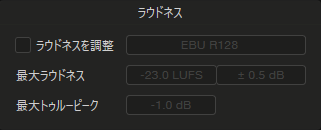
Fender Studio Pro は、[セッション]→[ミックスダウンをエクスポート](Ctrl/Cmd+E)の書き出し画面にある[ターゲットラウドネス]で[ラウドネスを調整]をオンにし、Apple Music・Spotify などのプリセットか、[最大ラウドネス]と[最大トゥルーピーク]の手入力で合わせます。ダイナミックレンジが大きいと目標に届かないことがあり、そのときは[最大トゥルーピーク]が優先されます(Fender Studio Pro 8.1 のマニュアル)。メーターは[ピーク]/[ピーク/RMS]と K-System(K-20・K-14・K-12)です。
Logic Pro の Mastering Assistant は、ステレオ出力チャンネルストリップの最後のスロット「Mastering」か、メニューの「ミックス」>「Mastering Assistant」で開きます。ほかのプラグインがあれば、その後ろに挿します。プロジェクトを解析して、EQ・ラウドネス・ステレオの広がりを調整し、Loudness ノブが中央のとき出力は約 -14 LUFS-I、処理後の信号は -1 dBFS True [ピーク] が上限です(Apple 公式)。 Apple は同じページで、-14 LUFS は多くの配信サービスの目安であって、厳守が最善とは限らず、最適なラウドネスはジャンルやプロジェクトで変わる、と書いています。ノブを上げるとダイナミクスが失われる場合があります。書き出し前にミックスを直したなら、Reanalyze を押してください。
Logic Pro の Adaptive Limiter は、Gain・Out Ceiling・Lookahead・Inter Sample [ピーク] Detection を持ち、コンプの後、最終ゲインの前に置けます。Loudness Meter は LU Range の表示と、[開始]/Pause・Reset があります。この2つは旧版のヘルプ(Mac 版 10.2・10.4.5)で確認した内容で、新しい版は画面が違う場合があります。
Ableton Live・FL Studio・Reaper にも、標準のリミッターとラウドネスメーターがあります。
各 DAW の概要は Cubase でできること・Fender Studio Pro でできること・Logic Pro でできること にあります。
うまくいかないとき|症状から探す
「音圧が上がらない」「音割れする」の多くは、次の7つのどれかです。
| 症状 | 原因 | 直し方 |
|---|---|---|
| リミッターを深くしても大きくならない | 前段で圧縮しすぎ/統合(I)でなく短期(S)・瞬間(M)を見ている/Ceiling が低い | コンプを浅くして山を残す。短期(S)や瞬間(M)でなく統合(I)を見る。Ceiling を -1 dB 前後に |
| 書き出したら音割れ・ビリビリ | Ceiling が 0 dB。True [ピーク] オーバー | Ceiling を -1 dB 以下にして True [ピーク] で測る。Apple は afclip でサンプル間のクリップを検出するとしている。Logic は Adaptive Limiter の Inter Sample [ピーク] Detection をオンにする |
| 潰れてパンチが無い | リミッターを深くかけすぎ | 浅く段階的にかける(sleepfreaks)。Apple は、大きく作った曲は配信で下がり弱く聞こえることがあるとしている |
| -14 に合わせたのに市販曲より小さい | ミックスの音の隙間・山と谷の差 | 参考曲を同じ LUFS にそろえて聞き比べ、ミックスを直す。Logic の Mastering Assistant でも、Apple は -14 の厳守が最善とは限らないとしている |
| 配信に出したら小さくなった | 再生時の正規化 | 大きく作った曲が基準まで下げられただけなら、直す必要はありません。ほかの曲より小さく聞こえるなら4行目へ。YouTube・Amazon Music・TIDAL は小さい曲を上げないので、-14 LUFS より小さく書き出していないかを見る |
| 機器によって大きさが違う | Spotify の Web プレーヤーとサードパーティ機器は正規化しない | 正規化のかからない再生では書き出した大きさのまま鳴る。基準に近い大きさで書き出す |
| メーターの数値が毎回違う | 統合値は測った範囲の平均 | 毎回同じ位置から測り始め、リセットして曲全体を測る。Logic Pro は [開始]/Pause・Reset |
表の読み方:4行目は、前述の Steinberg Forums と KVR の声のとおり、リミッターを深くするより先にミックスを見直すべき症状です。同じ曲を、リミッターの前後でラウドネスの統合値をそろえて聞き比べてください。音量差で良し悪しを判断しないためです。
ボーカル・ベース・ピアノの音圧
楽器やボーカルごとの音量は、トラックのコンプとバランスで作ります(コンプレッサーとは?)。リミッターは全体に1本、マスターに入れます。
道具で楽になる場面
足す前に測ってください。ミックスが原因の音の小ささは、プラグインを足しても直りません。買い足す順番は プラグインを買い足すときの考え方 にまとめています。
足さなくて済む場合:DAW 標準のリミッターと、ラウドネスメーターで足ります。無料のラウドネスメーター Youlean Loudness Meter(無料版は $0。VST3・AU・AAX 対応)でも、LU・統合ラウドネス・True [ピーク]・LRA を見られます。配信サービス別のプリセットは Pro 版($39)の機能です。
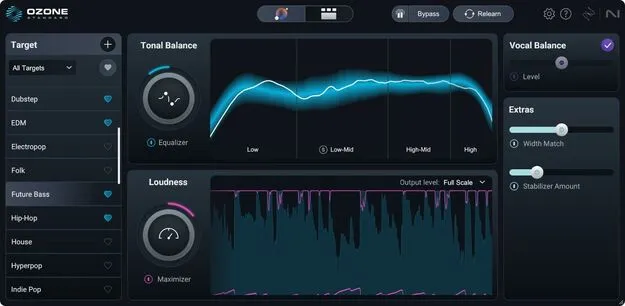
目標に合わせた設定を自分で作るのが大変なとき:Logic Pro には Mastering Assistant、Fender Studio Pro には書き出し時の[ターゲットラウドネス]があるので、この2つの DAW で目標に合わせるだけなら足す物はありません。Cubase で毎回測り直すのが手間な人や、どの DAW でも同じ手順で仕上げたい人には、iZotope Ozone 12(マスタリング用のプラグイン)の Master Assistant が配信向けの設定を作ります。Elements は AI の設定を使うだけで、Maximizer などのつまみを自分で触れるのは Standard からです。
MP3・AAC の聞こえ方を確認する Codec Preview は Advanced だけです。エディションの違いと値段は Ozone 12 のエディション違いとアップグレード にまとめています。リミッターや T-RackS 6 まで含めた選び方は マスタリング用プラグインの順番とおすすめ にあります。
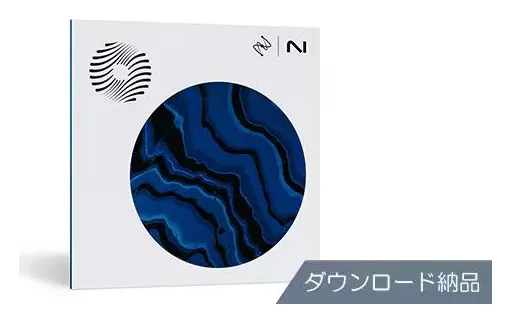
iZotope
Ozone 12 Elements
サウンドハウス ¥9,200(ダウンロード納品、2026-11-01 確認)
¥5,199¥9,200販売店で継続中(11/11確認)セールの内容を見る
iZotope
Ozone 12 Standard
サウンドハウス ¥36,899(ダウンロード納品、2026-11-01 確認)
¥21,300¥36,899販売店で継続中(11/11確認)セールの内容を見る
「簡易パッケージ(パッケージ版)」は、シリアル番号を書いた紙が封筒で郵送される版です。ディスクやUSBは入っておらず、ソフトはメーカーのサイトからダウンロードして使います(ダウンロード版と同じソフト)。ダウンロード版はシリアル番号がメールですぐ届きます。値段が違うことがあるので、販売ページで両方を見比べてください。
動画で見る:iZotope Ozone 12 Standard
セールで買うとき:Ozone 12 は単品より、MPS(iZotope のプラグイン一式)に入っている時の方が安いことがあります(MPS のクロスグレード価格)。セールの時期は セール一覧 と ブラックフライデー にあります。
よくある質問
LUFS と dB の違いは?
LUFS は聞こえる大きさ、dB(dBFS・dBTP)は波形の山の高さを表します。大きさは LUFS の統合値、割れるかどうかは True [ピーク] で見ます。
-14 LUFS に合わせなければいけませんか?
書き出しの義務ではありません。Spotify は再生時に -14 LUFS に合わせる仕組みで、書き出す数値の指定ではありません。-14 を出発点に、参考曲と聞き比べて決めてください。
YouTube の基準は -14 LUFS でいいですか?
YouTube の公式ヘルプには数値がありません。iZotope の表では -14 LUFS・曲単位です。Stable volume は YouTube Music と公式ミュージックビデオでは無効と、公式ヘルプにあります。
マスタリングは自分でやりますか、依頼しますか?
配信に出す自作曲を -14 LUFS 前後に整えるだけなら、この記事の手順で自分でできます。EQ・コンプからメーターまで通した順番は マスタリングのやり方 にあります。CD のプレスや、レーベルから納品の基準を指定されているなら、その基準を満たせるかで決めてください。
ミックスとマスタリングの違いは?
ミックスは各トラックの音量と音色を整える作業、マスタリングは書き出す2ミックス全体を整える作業です。歌ってみたの流れは 歌ってみたのミックスのやり方 の FAQ にもあります。
出典
- Spotify for Artists「Loudness normalization on Spotify」:https://support.spotify.com/artists/article/loudness-normalization/
- Apple「Apple Digital Masters」技術資料:https://www.apple.com/apple-music/apple-digital-masters/docs/apple-digital-masters.pdf
- YouTube ヘルプ「Stable volume」:https://support.google.com/youtube/answer/14106294
- iZotope「How to master for streaming platforms」:https://www.izotope.com/en/learn/mastering-for-streaming-platforms.html
- Steinberg Cubase Pro 14.0 ヘルプ「Brickwall Limiter」:https://www.steinberg.help/r/cubase-pro/14.0/en/cubase_nuendo/topics/mixconsole/mixconsole_brickwall_limiter_r.html
- Steinberg Cubase Pro 14.0 ヘルプ「Maximizer」:https://www.steinberg.help/r/cubase-pro/14.0/en/cubase_nuendo/topics/mixconsole/mixconsole_maximizer_r.html
- Steinberg Cubase Pro 14.0 ヘルプ「Loudness metering」:https://www.steinberg.help/r/cubase-pro/14.0/en/cubase_nuendo/topics/loudness/loudness_metering_c.html
- Steinberg Cubase Pro 14.0 ヘルプ「Metering and Loudness」:https://www.steinberg.help/r/cubase-pro/14.0/en/cubase_nuendo/topics/loudness/loudness_c.html
- Fender Studio Pro マニュアル 8.1「Mixing Down」:https://fenderstudiopromanual.fender.com/en/Content/Mixing_Topics/Mixing_Down.htm
- Fender Studio Pro マニュアル 8.1「Metering」:https://fenderstudiopromanual.fender.com/en/Content/Mixing_Topics/Metering.htm
- Apple サポート「Logic ProでMastering Assistantを使う」(2025年3月6日):https://support.apple.com/ja-jp/108294
- Apple サポート「Mac用Logic ProのMastering Assistantのパラメータ」:https://support.apple.com/ja-jp/guide/logicpro/lgcpa4b810ba/mac
- Apple Newsroom「Apple supercharges Logic Pro for Mac and iPad」(2023年11月6日):https://www.apple.com/newsroom/2023/11/apple-supercharges-logic-pro-for-mac-and-ipad/
- Steinberg Cubase Pro 15.0 ヘルプ「Loudness metering」(14.0 も同文):https://www.steinberg.help/r/cubase-pro/15.0/en/cubase_nuendo/topics/loudness/loudness_metering_c.html
- AV Watch(2020年1月9日。ニコニコ動画の -15 LUFS):https://av.watch.impress.co.jp/docs/news/1228264.html
- Logic Pro 旧ヘルプ(Mac 版 10.2)Adaptive Limiter:https://help.apple.com/logicpro-effects/mac/10.2/en.lproj/lgcef1becbb8.html
- Logic Pro 旧ヘルプ(Mac 版 10.4.5)Loudness Meter:https://help.apple.com/logicpro/mac/10.4.5/en.lproj/lgce12d9d256.html
- Steinberg Forums「-14 LUFS」(2020年3月):https://forums.steinberg.net/t/14-lufs/144009
- KVR(2023年7月):https://www.kvraudio.com/forum/viewtopic.php?p=8716846
- Steinberg Forums「How to quickly set LUFS level of a project in Cubase」(2025年9月):https://forums.steinberg.net/t/how-to-quickly-set-lufs-level-of-a-project-in-cubase-my-current-method-is-too-slow/1008127
- Youlean Loudness Meter:https://youlean.co/youlean-loudness-meter/
- sleepfreaks「リミッターの使い方」(2026年7月更新):https://sleepfreaks-dtm.com/dtm-mix-technique/limter-tec/
- All About(2009年):https://allabout.co.jp/gm/gc/204768/4/
- coconala マガジン(2025年12月更新):https://coconala.com/magazine/5797

この記事を含む特集
この記事の分類
セールの時期と過去の価格
この記事を共有
価格・仕様・キャンペーンは変わることがあります。購入前に公式サイトや販売店の最新の表示をご確認ください。