本記事にはプロモーション(広告)が含まれます。
この記事の要点
- 順番は音量(フェーダー)→パン→EQ→コンプ→空間(センド)→全体の確認→WAV書き出し
- プラグインを挿す前に、フェーダーとパンだけで全体のバランスを作る
- EQ とコンプの先後は決まっていない。迷ったら EQ→コンプで始めて比べる
- 迷ったら、マスターのピークが -6 dBFS を超えないよう各トラックを下げる
目次
結論:ミックスは「音量→パン→EQ→コンプ→空間→確認」の順で進めてください。ミックスとは、録った・打ち込んだ全パートの音量、左右の位置、音色を、2チャンネル(ステレオ)の1つにまとめる作業です。 まずフェーダーとパンだけで全体のバランスを作り、そのあとに EQ(引く)、コンプ(音量の揺れを揃える)、リバーブとディレイ(センドで足す)へ進み、最後に全体で確認して WAV で書き出します。EQ とコンプの先後は決まっていないので、順番は出発点として使ってください。 歌1本とカラオケを混ぜる人は、歌ってみたミックスの手順のほうが近い内容です。この記事は、ドラム・ベース・ギター・鍵盤・歌が全部ある自作曲やバンド曲向けです。
なぜこの順番か|音量とパンで直る問題を先に片付ける
どの音が埋もれているかは、全パートの音量がそろって初めて分かります。音量がばらばらのまま EQ で削ったり足したりすると、あとでフェーダーを動かしたときにその判断がずれてしまいます。音量で直る問題は、EQ やコンプを使わなくても直ります。
2022年の KVR(海外の DTM 掲示板)に、Logic Pro X の初心者から「ベースがこもって小さい。コンプと EQ をいつ使うかの情報が人によって違う」という質問がありました。返信者の一部は「EQ を理解するまでコンプには手を出さず、まずミキサーのフェーダーでバランスを取るのが最重要」「音が合わないときは、他のエフェクトの前に音量の上げ下げだけで大きく改善することが多い」と答えています。
質問者は後日、曲全体ではなくセクションごとにオートメーションで音量を取ったら、ミックスが格段に良くなったと報告していました。
音量の次に気をつけたいのが、音を割らせないことです。DTM ブログの ragnet(2024年8月更新)は、初心者のタブーとして音を割らせないこと(DAW のミキサーの数値が赤くなる状態)を挙げています。下げたいときはマスターのフェーダーではなく各トラックで下げ、マスターは0.0dB付近のままにします。
音量とパンを先にやる流れは、音響ソフトメーカー iZotope の解説も同じです。iZotope は、音量とパンが中心の「スタティックミックス」を先に作り、EQ・コンプ・オートメーションは後の段階としています。静的ミックスを作ると、あとの工程で何が要るかが見える、という考え方です。レベルとパンは5分以内が目安です。
EQ とコンプの先後は決まっていない
DTM ブログの tetsu7017 は EQ のあとにダイナミクス(コンプなど)を置き、AI マスタリングサービス eMastered の解説は、コンプを EQ より先に置いています。
海外の録音掲示板 Home Recording(2012年)と KVR(2005年)でも、EQ→コンプ派とコンプ→EQ派に分かれていました。どちらも古い投稿ですが、順番が決まっていない点は今も同じです。多くの投稿で共通していたのは、低域カット(ハイパス)を最初に置くことと、リバーブやディレイはセンドで後ろに足すことの2つです。
迷うなら、この記事の表の順(EQ→コンプ)で始めて、1工程ごとにバイパスで比べてください。比べ方は後半の「自分の曲で確かめる順」に書きました。
作業の順番|準備から書き出しまでを1枚で
準備のあと7つの工程です。ミックスの中心は1から6で、準備と書き出しがその前後に付きます。
| 工程 | やること | 最初に見る症状 | 詳しい記事 |
|---|---|---|---|
| 0 準備 | トラック名を付け、色分けし、バスに整理する。必要なら頭にフェードを入れる | どのトラックか分からない | なし |
| 1 音量 | フェーダーだけで全体のバランスを作る。クリップさせない | 音が小さい・割れる | 下の「数値の出発点」 |
| 2 パン | 中央に置く音と、左右に振る音を分ける | 全部が中央で混み合う | 下の「パートごとの置き場所」 |
| 3 EQ | まず引く。ハイパスを入れ、こもる帯域を見る | こもる・ぶつかる | EQ入門・ボーカルのこもり |
| 4 コンプ | 音量の揺れを揃える | 音量が揺れる | コンプ入門 |
| 5 空間 | センドでリバーブとディレイを足す。必要ならサイドチェイン | ぼやける・低音がぶつかる | リバーブ・サイドチェイン |
| 6 確認 | 全体で聞く。モノラルで聞き、リファレンス曲と比べ、クリップを確認する | 単体では良いのに全体で埋もれる | ボーカルのこもり |
| 7 書き出し | WAV で書き出す | 音圧・仕上げ | マスタリング・ラウドネス |
工程1と2で全体の形を作り、3から5は「困った音」にだけ手を入れます。全パートに全工程をかける必要はありません。
工程7の書き出しで、DAW ごとの場所や、書き出したら音が違うときの切り分けはDAWの書き出し設定にまとめました。
準備から書き出しまで
工程1は、最も音が多く鳴る部分で音量を決めるのが iZotope の解説です。ピッチ補正とノイズ除去は、iZotope では静的ミックス(音量とパン)のあと、本ミックスの前に置かれています。歌ってみたの解説では「ミックスの前」と書かれることもあり、位置は解説によって前後します。
DAWごとの操作の場所|フェーダー・パン・センド・ソロ
操作の場所は DAW ごとに違います。Logic Pro と Ableton Live の操作の場所をまとめました。
| 操作 | Logic Pro | Ableton Live |
|---|---|---|
| 音量 | ミキサーのチャンネルストリップのフェーダー | ミキサーの Volume |
| パン | パン・バランスノブ。モノラルは左右の位置、ステレオは左右のバランス | Pan。ダブルクリックで初期値。Stereo Pan [モード] と Split Stereo Pan [モード] がある |
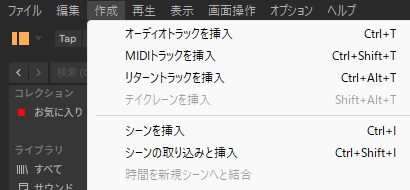
| センド | センドスロットで Aux チャンネルストリップへ送り、センドレベルノブで量を決める | Return Track(Create > Insert Return Track)へ Send で送る。Pre/Post を切り替えられる |
| ソロ | チャンネルストリップのソロボタン | S キー。Ctrl(Mac は Cmd)を押しながらで複数のソロ |
Cubase は MixConsole という画面に、同じ操作がまとまっています(tetsu7017)。
Logic の EQ は、チャンネルストリップの EQ ディスプレイをクリックすると Channel EQ が入ります。コンプがどれだけ効いたかは、ゲインリダクションメーターで見ます。どちらも詳細ツールを有効にしたときに出る表示なので、見えないときは設定の「詳細」で詳細ツールを有効にしてください。
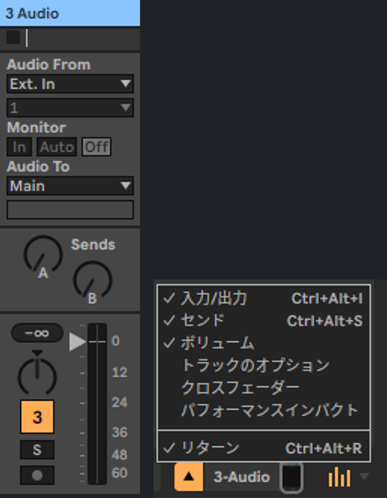
Ableton の人は、ミキサー表示が右下のミキサービューコントロールにあります。内部エンジンは32ビット浮動小数点なので、Live の中だけなら 0 dB を超えても割れにくいのですが、出力・Main・書き出しなど外へ出る所では別です。
パートごとの置き場所|中央に置くか、左右に振るか
中央に置くのはキック・ベース・スネア・ボーカル、左右に振るのはギターやバッキング、シンセ、コーラス、パッドです(eMastered・tetsu7017)。
何%振るかの数値はどちらにも無いので、まず左右に振って、中央が空いたと感じる所で止めてください。全部を100%左・100%右・中央のどれかに置く「LCR」というやり方もあります(eMastered)。
Logic Pro の Apple 公式によると、ステレオ素材のバランスノブは、左右の音量バランスを変えるノブです。モノラル素材のパンとは動きが違います。ステレオのギターを左へ寄せたつもりで、右側の音量を下げているだけ、という状況がありえます。
モノラル素材:パン
ステレオ素材:バランス
数値の出発点|ヘッドルーム・周波数帯・コンプ
迷ったら、マスターのピークが -6 dBFS を超えないように各トラックのフェーダーを下げてください。音楽配信とマスタリングのサービス LANDR の目安で、tetsu7017 の -3〜-6 dBFS にも入ります。
数値は基準も値も解説ごとに違うので、下の表は正解の一覧ではなく出発点です。
| 項目 | 目安 | 注意 |
|---|---|---|
| ヘッドルーム | LANDR(2024):個々のトラックとマスターが -6 dBFS を超えない。tetsu7017(2026):マスターのピーク -3〜-6 dBFS | 数字より「赤くしない」を優先する |
| 周波数帯の区分 | eMastered:6帯域(20-60/60-200/200-500/500-2k/2-8k/8-20kHz)。tetsu7017:7区分(20-60/60-250/250-500/500-2k/2-4k/4-6k/6-20kHz) | 切り方が解説で違う。こもりの帯域は、2022年の KVR の返信では100〜300Hz付近にあることが多い |
| コンプの出発点 | eMastered:3:1〜4:1。note(2022)の個人ブログ:ゲインリダクション3〜6dB | eMastered はゲインリダクション最低10dB とも書いていて、桁が違う |
| ハイパス | tetsu7017:キック・ベース以外は100Hz以下を切る例。2022年の KVR の返信:低音の多い音楽に45Hzは行き過ぎ | 素材とジャンルによる |
VU という別の目盛りを使う解説もあります。iZotope(2023)は 0VU を -20〜-14 dBFS に合わせる例を挙げ、マスタリングまで考えるなら短期で約 -20 LUFS が安全な目安としています。eMastered(2019)は準備で 0 dB VU に合わせ、バランスは最重要チャンネルを -5dB から始めます。
周波数帯とハイパスは素材で動くので、表の値は最初の1回の目安に留めます。ラウドネスの目標は、ここでは指示しません。ラウドネスの記事で扱っています。
自分の曲で確かめる順
数値は出発点なので、最後は自分の曲で決めます。確かめ方は4つです。
- 1工程ごとに、オンとオフ(バイパス)を切り替えて比べる。
- 曲全体(オケ)と一緒に聞く。
- 数値は出発点と考え、最後は耳で決める。
- ソロで作り込まず、全パートを鳴らして判断する。
4つ目は、1つのパートだけ聞いて良くても、全部鳴らすと埋もれることがあるからです。
よくある失敗|症状から戻る工程を探す
症状から、戻る工程と読む記事を探してください。
| 症状 | 原因の候補 | 戻る工程 | 記事 |
|---|---|---|---|
| 何をしても音が小さい・こもる | 音量バランスが先に崩れている | 工程1 | EQ入門・ボーカルのこもり |
| 音が割れる・数値が赤くなる | クリップ。各トラックを下げ、マスターは0.0dB付近のまま | 工程1・7 | ラウドネス |
| 歌が埋もれる・浮く | 歌の帯域と音量 | 工程3・4 | ボーカルのこもり・歌ってみたミックス |
| 全部が中央で混み合う | パンが中央に集まっている | 工程2 | 上の「パートごとの置き場所」 |
| 音量が揺れる | コンプで揃えていない | 工程4 | コンプ入門 |
| リバーブでぼやける | センドの量が多い | 工程5 | リバーブ |
| 低音が出ない・ぶつかる | キックとベースの帯域 | 工程3・5 | サイドチェイン |
| 録りが原因で直らない | 録音や環境 | 録り直し | ベースの録り方・ノイズの原因 |
先頭の2行は、音量を見直すだけで直る場合が多い症状です。
Reddit の r/audioengineering の「ミックスはどこから始める?」というスレッドでも、回答の一つはフェーダーを全部ゼロに下げて音量バランスを作り、そのあとで全トラックにハイパスをかける順でした(2026年11月2日確認)。
録りが原因の場合は、ギターならギターのつなぎ方も見てください。打ち込みの音量差は、MIDI打ち込みの基本のベロシティで調整できる場合があります。プラグインを重ねて再生が止まる・プチプチ鳴るときは、バッファサイズとは?DTMの設定の目安|録音は小さく・ミックスは大きく(DAW別の変更場所)でバッファを上げます。
道具で楽になる場面
ここまでの工程は、DAW 付属の EQ・コンプ・リバーブで始められます。Logic なら、詳細ツールを有効にしたチャンネルストリップで EQ ディスプレイをクリックするだけで Channel EQ が入ります。買わなくても進む工程が多いので、道具は足りなくなってからで構いません。
付属の EQ・コンプで足りなくなったとき
キックとベース、歌とギターのように、どの帯域で音がぶつかっているかを目で探したくなったら、EQ入門で扱った FabFilter Pro-Q 4 が候補です。スペクトラムアナライザーに、ぶつかっている所を示す衝突の表示(collision detection)が付いています(FabFilter 公式)。症状表の「低音が出ない・ぶつかる」「歌が埋もれる」のときに使う場面です。
サウンドハウスの価格は33,000円です(ダウンロード納品版、2026年10月28日、サウンドハウスの商品ページで確認。表示は「お取寄せ」で、注文できます)。
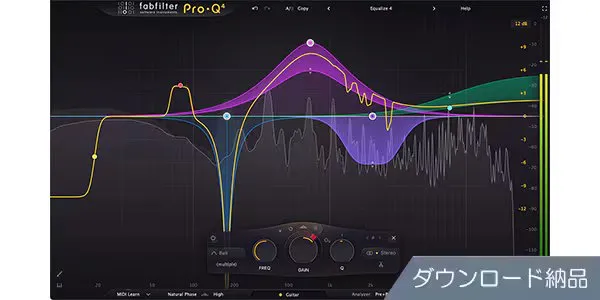
FabFilter
Pro-Q 4
サウンドハウス 新規 ¥33,000(税込・ダウンロード納品、2026-10-17 確認)
動画で見る:FabFilter Pro-Q 4
コンプを買い足すなら、種類と値段を並べた コンプ プラグイン比較 が選ぶ助けになります。EQ・コンプ・リバーブを一度にそろえたいなら、45本入りの Waves Gold があります(Waves 公式)。選び方はプラグインバンドルの選び方にまとめました。価格とセールの時期は、それぞれの記事を見てください。
サウンドハウスの価格は Gold Native Bundle が14,300円です(2026年11月2日、価格.com の販売店一覧で確認)。
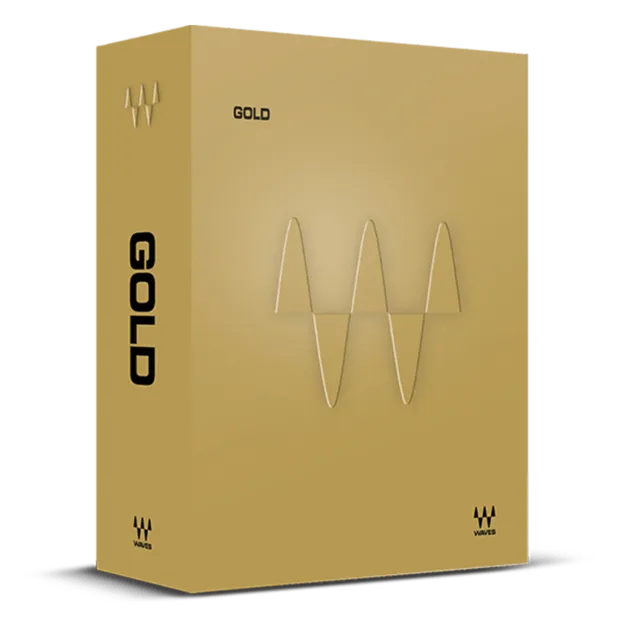
Waves
Gold
サウンドハウス 簡易パッケージ ¥14,300(定価 ¥105,600・税込、2026-11-06 確認)。45プラグイン
「簡易パッケージ(パッケージ版)」は、シリアル番号を書いた紙が封筒で郵送される版です。ディスクやUSBは入っておらず、ソフトはメーカーのサイトからダウンロードして使います(ダウンロード版と同じソフト)。ダウンロード版はシリアル番号がメールですぐ届きます。値段が違うことがあるので、販売ページで両方を見比べてください。
いつもと違う再生環境でも確認したいとき

工程6の確認を、ヘッドホン以外の再生環境でもしたいなら、モニタースピーカーという選択肢があります。YAMAHA HS5(ヤマハのパワードスタジオモニター)は、再生周波数帯域が54Hz〜30kHz(-10dB)で、ROOM CONTROL で500Hz以下を0/-2/-4dB の3段階に切り替えられます。部屋で低域が強く出るときの調整つまみです。
サウンドハウスの価格は1本21,800円(2026年10月28日、価格.com の販売店一覧で確認)です。2本で1組なので21,800×2=43,600円になります。付属品は取扱説明書と電源コードのみで、ケーブルやスタンドは別です。
詳しい仕様はHS5・HS7・HS8の違い、他機種との比較はHS5・JBL 305P・Rokitを、小型10機種を置き場所と総額で選ぶならモニタースピーカー小型10機種の比較を見てください。
よくある質問
EQ とコンプはどちらが先ですか?
決まっていません。迷ったら EQ→コンプの順で始めて、バイパスで比べてください(詳しくは上の「EQ とコンプの先後は決まっていない」)。DAW に付いているプラグインだけでミックスできますか?
始められます。たとえば Logic Pro では、詳細ツールを有効にしたチャンネルストリップで EQ ディスプレイをクリックするだけで Channel EQ が入ります(Apple 公式)。他の DAW の付属プラグインの内容は、お使いの DAW の画面で確認してください。歌ってみたのミックスとは何が違いますか?
歌ってみたは、歌1本とカラオケを合わせる工程です。ピッチ補正やディエッサーなど、ボーカル特有の手順は歌ってみたミックスの手順にあります。ピッチ補正に何を使うかはVariAudio と Melodyne の比較で選べます。この記事は全パートの順番です。どこまでやったら終わりですか?
数値で言い切れる止め時はありません。LANDR と iZotope は、小さな調整を繰り返す作業として書いています。1工程ごとにバイパスで比べ、変化が小さくなったら次の工程へ進んでください。センドやバス、サイドチェインなどミックスの語で手が止まったら、DTM用語集 で意味と使う場面を引けます。
出典
- Apple「Mac用Logic Proのチャンネルストリップコントロール」(2026-10-28):https://support.apple.com/guide/logicpro/channel-strip-controls-lgcpbc219210/mac
- Ableton Live 12 マニュアル「Mixing」(2026-10-28):https://www.ableton.com/en/manual/mixing/
- 価格.com 販売店一覧 YAMAHA HS5(2026-10-28):https://kakaku.com/item/K0000818788/shop/
- iZotope「7 Steps to Creating a Balanced Static Mix」(2023-01-25):https://www.izotope.com/en/learn/7-tips-for-a-balanced-static-mix.html
- tetsu7017「DTMミックスガイド」(2026-04-04更新):https://www.tetsu7017.com/blog/dtm-mixing-guide-beginners/
- LANDR「LANDRミキシングガイド」(2024-05-02):https://blog.landr.com/ja/landr%E3%83%9F%E3%82%AD%E3%82%B7%E3%83%B3%E3%82%B0%E3%82%AC%E3%82%A4%E3%83%89/
- eMastered「How to mix music」(2019-09-03):https://emastered.com/ja/blog/how-to-mix-music
- KVR(2022):https://www.kvraudio.com/forum/viewtopic.php?p=8491319
- ragnet「DTMのタブー」(2024-08更新):https://www.ragnet.co.jp/dtm-taboo
- Home Recording「Order of effects when mixing vocals」(2012):https://homerecording.com/bbs/threads/order-of-effects-when-mixing-vocals.337041/
- KVR(2005):https://www.kvraudio.com/forum/viewtopic.php?p=1271838
- note(2022):https://note.com/leshy555/n/ndc85a45c1fb8


この記事を含む特集
この記事の分類
セールの時期と過去の価格
この記事を共有
価格・仕様・キャンペーンは変わることがあります。購入前に公式サイトや販売店の最新の表示をご確認ください。