本記事にはプロモーション(広告)が含まれます。
この記事の要点
- サイドチェインは、別トラックの音量の動きでコンプを動かす機能。手順は3つ
- Cubase は Side-Chain ソースを追加、Studio One は[サイドチェーン]を有効にしてソース選択、Logic は Side Chain ボタン
- Cubase AI・LE は公式の比較表でサイドチェインが使えない版。Elements 15(定価13,200円)から使える
- ボタンが無い・候補が出ないのは、版・プラグイン・配線のどれか。症状表で切り分ける
目次
結論:サイドチェインは「別のトラックの音量の動きで、コンプを動かす」機能です。ベースにコンプを挿し、そのコンプのサイドチェインを有効にして、キックのトラックをソースに選べば、キックが鳴るたびにベースが下がります。 メニューの場所は DAW ごとに違います。Cubase は「Side-Chain ソースを追加」、Studio One(現 Fender Studio Pro)は「[サイドチェーン]ボタンを有効にして、矢印のメニューでソースを選ぶ」、Logic Pro は「Side Chain ボタンを押してヘッダーのメニューで選ぶ」です。 ボタンが見つからない人は、Cubase AI・LE を使っているか、サイドチェイン入力の無いプラグインを挿しているかのどちらかを先に疑ってください。Steinberg 公式の比較表で、サイドチェインが使えない版は Cubase AI と LE です。
サイドチェインでおきること
サイドチェインは、コンプを「自分の音量」ではなく「別の音」で動かす仕組みです。 普通のコンプは、挿したトラック自身の音量がスレッショルドを超えると働きます。サイドチェインでは、キックなど別のトラックの音量がスレッショルドを超えたときに、ベースに挿したコンプが働きます。
キックが鳴るたびにベースを下げたいとき、ボーカルが入ると伴奏を下げたいときが、この機能の出番です。サイドチェインの前に済ませる音量・パン・EQ・コンプの順番は、ミックスのやり方|初心者の順番 音量→パン→EQ→コンプ→空間にあります。
Apple は Logic Pro の説明で、サイドチェイン信号は検出とトリガーに使われるだけで、その音がコンプを通って出力に混ざるわけではないとしています。キックの音がベースのトラックに足されるのではなく、キックの音量の動きだけがコンプに渡ります。
ふつうのコンプ
サイドチェイン
イギリスの音楽制作誌 Sound On Sound の2008年の記事には、サイドチェイン用の信号に別トラックでローパスをかけて、低い音だけでコンプを動かす例があります。Studio One と Logic の Compressor には、同じことをコンプの中でできるサイドチェイン用のフィルターが付いています。
DAW 別|どこで何を押すか
3つの DAW のうち、手順に違いがあるのは「有効にする場所」と「ソースを選ぶ場所」の2つです。
| DAW | ①有効にする場所 | ②ソースを選ぶ場所 |
|---|---|---|
| Cubase | コンプの Side-Chain をオン | 「Side-Chain ソースを追加」 |
| Studio One | プラグイン上部の[サイドチェーン]ボタン | ボタン横の矢印のメニュー |
| Logic Pro | Compressor の Side Chain ボタン | ヘッダーのサイドチェーンのメニュー |
表の読み方:どの DAW も流れは「ベースにコンプを挿す→サイドチェインを有効にする→キックのトラックをソースに選ぶ」で同じです。違うのはボタンとメニューの名前だけです。根拠は、Cubase が Steinberg の Cubase Pro 14 ヘルプ(日本語)、Studio One が Fender Studio Pro のマニュアル Version 8.2、Logic が Apple の Logic Pro for Mac ユーザガイド(12.3 まで掲載の日本語版)です。
Cubase
Cubase では、ベースのトラックのインスペクターでコンプを挿し、そこにキックのトラックを「ソース」として足します。
- ベースのトラックのインスペクターを開き、Inserts に Compressor を挿す
- コンプの画面で「Side-Chain をオン/オフ ([Side-Chain をオン/オフ])」を有効にする
- 「Side-Chain ルーティングを設定 ([Side-Chain ルーティングを設定])」を開く
- 「Side-Chain ソースを追加 ([追加] Side-Chain Source)」を押し、キックのトラックを選ぶ
- 必要なら「レベル (Level)」でサイドチェイン信号の大きさを変える
Cubase Pro 14 のヘルプの英語版には、このルーティングのパネルでソースのプリ/ポストフェーダーも選べるとあります。
ポイント:Cubase 14 以降は、古いチュートリアルの画面と合いません。Steinberg 公式フォーラムの2026年4月の投稿では、Cubase 14 Pro のコンプに歯車が無く「Active Sidechain」しか見えないと書かれています。返信は、歯車が下向き矢印に置き換わったというものでした。古い記事の「歯車」は、いまは矢印を探してください。
サイドチェインに対応するのは、VST 3 のエフェクトの多くです。Cubase Elements 15 のヘルプ(英語)に、そう書かれています。
Studio One(現 Fender Studio Pro)
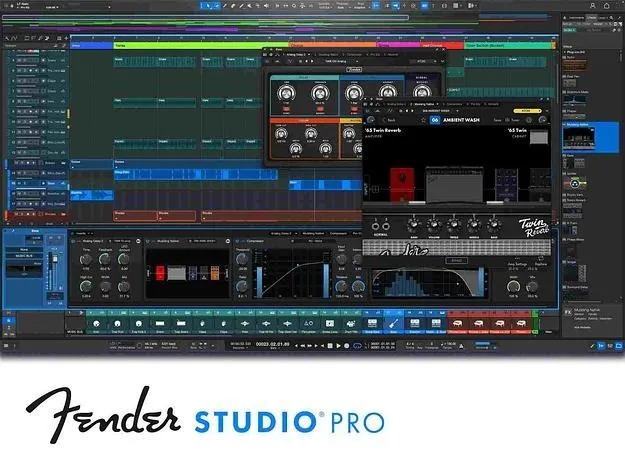
Studio One は2026年1月13日に Fender Studio Pro へ名前が変わりました。メニューや機能は、Fender のマニュアル Version 8.2 では「Fender Studio Pro」の名前で載っています。名前が変わった経緯は Fender Studio Pro でできること にまとめています。
- ベースのトラックにコンプ(Compressor)を挿す
- プラグイン上部の Sidechain ボタン(日本語表示では「サイドチェーン」)を押して、サイドチェインを有効にする
- ボタン横の矢印を開き、キックのチャンネルを選ぶ
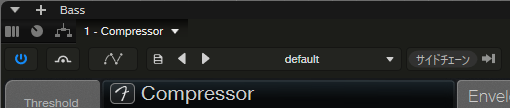
マニュアルでは、サイドチェインは有効にしないと働きません。ソースは、キックのチャンネルから専用の Sidechain 入力へ送る Send、または Output のチェックで選びます。
Send が無いときは作られます。Send はプリフェーダー/ポストフェーダーを切り替えられます。
コンプにはサイドチェイン用の Filter(48 dB/oct)、Listen、Low Cut、High Cut、Swap があります。Listen を押すと、フィルターを通したサイドチェインの信号を聞けます。キックのどの帯域でコンプを動かすかを、耳で確かめる場面で使います。
Logic Pro
Logic Pro では、Compressor の Side Chain ボタンを押して、プラグインウインドウ上部のヘッダーにあるサイドチェーンのメニューからソースを選びます。以下は Mac 版の手順です。
- ベースのチャンネルストリップに Compressor を挿す
- Compressor の「Side Chain」ボタンを押す
- プラグインウインドウのヘッダーにある「サイドチェーン」のポップアップで、ソースにするチャンネルストリップ(キックのトラック)を選ぶ
- 「Detection」で Max か Sum を選ぶ
Apple の説明では、ソースを選ばなくても Side Chain は内部接続で働きます。この場合は、ベース自身の入力が検出に使われます。キックを選び忘れると、普通のコンプとして動き続けます。
そのほか、Compressor のサイドチェーンには [ピーク]/RMS の切り替え、Filter(LP・BP・HP・ParEQ・HS)、Listen があります。
Cubase は版で使えるかが違う
Cubase でサイドチェインが使えるのは、Pro・Artist・Elements の3つで、AI と LE は使えません。Steinberg の公式比較ページ(Cubase 15、2026年10月25日確認)の「Side-chaining」の行は次のとおりです。
| 版 | サイドチェイン | エフェクト | 仮想楽器 |
|---|---|---|---|
| Pro 15 | Yes | 96本 | 11本 |
| Artist 15 | Yes | 73本 | 11本 |
| Elements 15 | Yes | 45本 | 7本 |
| AI 15 | No | 30本 | 3本 |
| LE 15 | No | 28本 | 3本 |
表の読み方:AI か LE を使っていて、サイドチェインをかけたいなら、Elements 15 以上の版が要ります。定価(税込)は Pro が 69,300円、Artist が 39,600円、Elements が 13,200円です。
古い投稿には、Elements は使えないと書かれたものが複数残っています。Steinberg 公式フォーラムの2016年の回答は「Pro と Artist のみ」(Cubase 8 Elements)、海外の DTM 掲示板 KVR の2016年12月の返信も、Elements にはルーティングが無いというものでした。
国内のブログ DTMメソッドも、2015年公開の記事で Artist 以上のみと書いたままです。Steinberg 公式フォーラムの2023年3月のスレッドでは、スタッフが Cubase LE の制限と回答したのに続いて、別のユーザーが「Cubase 11 以降の Elements は対応」と補足しています。最新の Cubase 15 の公式表は、Elements が Yes です。
AI・LE の人がサイドチェインを使うなら、まず Elements 15 です。Steinberg 公式の定価は 13,200円(税込)です。
Cubase AI を持っているなら、AI からのアップグレード版のほうが安く済みます。海外の販売店 Plugin Boutique で 8,710円(2026年10月25日確認)です。
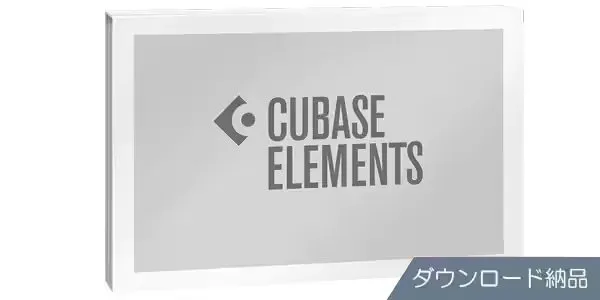
Steinberg
Cubase Elements 15 通常版
動画で見る:Steinberg Cubase Elements 15
Elements に上げると、サイドチェインに加えて、エフェクトが 28本(LE)か 30本(AI)から 45本へ、仮想楽器が 3本から 7本へ増えます(Steinberg 公式の比較ページ)。トラック数の上限は Limited のままです。
Elements はオーディオトラック48本・インストゥルメントトラック24本までです(Steinberg の版比較、2026年10月13日確認)。ドラムをパーツごとに分けて録り、サイドチェイン用のグループトラックも足していくと、この上限に近づく曲もあります。そこまで見えているなら、上限の無い Artist 15(定価 39,600円)です。

Steinberg
Cubase Artist 15 通常版
サウンドハウス ¥37,800(税込・DL納品)/定価 ¥39,600(2026-10-17 確認)
付属の仮想楽器やサンプルは Cubase の版の違いと値段 に、AI・LE から何が増えるかは Cubase でできること にまとめています。
効かないとき|症状→原因→直し方
止まる場所は、ボタンが無い・候補にキックが出ない・押したのに動かない、の3つにほぼ分かれます。
| 症状 | 原因 | 直し方 |
|---|---|---|
| ボタンが無い(Cubase) | AI・LE の版/サイドチェインに対応していないプラグイン(VST 3 の多くは対応) | 版を確認する。AI・LE なら Elements 15 以上へ。プラグインは対応しているものに替える |
| 候補にキックが出ない(Cubase) | 送り元のセンドが埋まっている/フィードバックループになる配線 | センドを1つ空ける。ソースを、経路の外のトラックにする |
| 動かない(Cubase) | Dry/Mix が全部ドライ側になっていて、コンプの効きが出ていない | Dry/Mix を 0%(全部コンプを通す)にする |
| エフェクトを動かしたら消えた(Cubase) | 別チャンネルへ動かした、または別のスロットへコピーした | 同じチャンネル内で動かしたときは保たれる。動かしたあとは、ソースを入れ直す |
| 動かない(Studio One) | [サイドチェーン]を有効にしていない/ソースを選んでいない | [サイドチェーン]ボタンを有効にし、矢印のメニューからソースを選ぶ |
| Auto makeup が押せない(Studio One) | 外部サイドチェイン中、または Filter 中 | Auto makeup は使えない。Gain で戻す |
| 動かない(Logic) | 外部ソースを選んでいない | ヘッダーのサイドチェーンのメニューでキックを選ぶ |
| ボタンが出ない(Logic のサードパーティ AU) | 11.2.2 へ更新した後の報告 | 付属の Compressor で代用する |
表の読み方:自分の DAW の行だけ見てください。Cubase で候補が出ないなら、まず送り元のセンドが埋まっていないかを見ます。
候補が出ない・ボタンが無い(Cubase)
Cubase で、ソースにしたいトラックが候補に出ない、という投稿は複数あります。Steinberg 公式フォーラムの2025年7月のスレッドでは、ボタンは点くのにソースにしたいボーカルが出ない、という投稿でした。返信が挙げた原因は、ループになる配線は出ないこと、送り元の空きセンド枠が要ること、Dry/Mix が全部ドライになっていてコンプが何もしていなかったことの3つです。
回避策は、サイドチェイン専用のグループトラックを経由する方法でした。ソースにしたいトラックがすでに信号経路に入っているとループになって選べない、という指摘は、2026年4月の Cubase 14 Pro の投稿の返信にもあります。
サイドチェインのスイッチが出ないプラグインについては、国内のブログ maustopia が、グループバス(サラウンド)を使った経路での代用を書いています。手順はプラグインごとに違い、トリガーの音が混ざるものもあるという注意つきです。
Logic のサードパーティ AU にボタンが出ない
Apple の日本語コミュニティの2026年2月のスレッドでは、Logic Pro 11.2.2 へ更新した後に、Logic 付属以外の AU プラグインでサイドチェインのボタンが出なくなったという投稿があります。プラグインの再スキャンと再インストールで直らず、Waves・UAD・iZotope など複数社で同じ症状だと書かれています。「私もです」の書き込みが複数あり、解決は確認できず、スレッドはロックされています。
Logic 付属の Compressor の話ではありません。付属のコンプなら、上の手順でそのまま使えます。
プラグインそのものが一覧に出ないときは プラグインが認識されないときの確認 を見てください。
かかっているかの確かめ方
かかっているかは、キックが鳴るたびにベースのコンプのメーターが動くかで分かります。
Cubase はコンプのゲインリダクションのメーターを、Studio One と Logic は同じくコンプのメーターを見ます。キックのたびに針が振れるなら、サイドチェインは働いています。
Studio One と Logic の Compressor には Listen があります。押すと、フィルターを通したサイドチェインの信号を聞けます。キックが入っていなければ、ソースの選び方が違います。
スレッショルドは、キックのたびにメーターが振れるところまで下げます。リリースはテンポに合わせて、次のキックが来る前に戻りきる長さにします。戻りきらないと、ベースが下がったままになります。レシオ・アタック・リリースの具体的な数値は、公式が推奨値を示していないので、メーターと耳で決めてください。コンプの3つのつまみの意味は コンプレッサーとは にまとめています。
キック以外でも|ボーカルでダッキング
ボーカルが入ると伴奏を下げたいときは、ソースをキックからボーカルのトラックに替えるだけで、手順は同じです。
伴奏のトラック(または伴奏をまとめたバス)にコンプを挿し、サイドチェインのソースにボーカルを選びます。
リバーブだけを下げたいときは、リバーブを挿した FX チャンネルにコンプを挿し、ソースにボーカルを選びます。歌ってみたのミックス全体の流れは 歌ってみたのミックスのやり方 にまとめています。
道具で楽になる場面
道具を足す必要があるのは、Cubase AI・LE を使っている人だけです。
Cubase AI・LE の人は、上の Elements 15(定価 13,200円)が、サイドチェインを使える最小の版です。Logic Pro、Fender Studio Pro(旧 Studio One Professional)、Cubase Elements 以上の人は、付属のコンプで足ります。
コンプそのものの使い方に戻りたい人は コンプレッサーとは へ。複数のコンプを試したくなったときの選び方は、同記事の「コンプを買うのはいつか」と SSL プラグインはどれを買うか にあります。ボーカルのこもり・浮き・刺さりの切り分けは ボーカルがこもる・浮く・刺さる原因と直し方、サイドチェイン用のフィルターの考え方は EQ の使い方 にあります。
よくある質問
Cubase Elements でサイドチェインは使えますか?
使えます。Steinberg 公式の比較ページ(Cubase 15、2026年10月25日確認)で、Elements のサイドチェインは Yes です。古い投稿には「Elements は不可」と書かれたものが残っていますが、2023年のフォーラムのスレッドでは「Cubase 11 以降の Elements は対応」と補足されています。Cubase AI・LE で使う方法はありますか?
公式の比較表で、AI と LE のサイドチェインは No です。サイドチェインをかけたいなら Elements 15 以上の版が要ります。Cubase AI を持っているなら、AI からのアップグレード版のほうが安く済みます。海外の販売店 Plugin Boutique で 8,710円(2026年10月25日確認)です。値段と版の違いは Cubase の版の違いと値段 にあります。無料のプラグインで代わりになりますか?
プラグインがサイドチェイン入力を持っていれば、同じ手順で使えます。持っているかは、プラグインの画面に Side Chain や Sidechain のボタンがあるかで見分けます。ボタンが無いプラグインでは、DAW 側の設定をしても、ソースを渡す入口がありません。どのプラグインを選ぶかは、この記事では扱いません。キックをミュートしても、サイドチェインはかかりますか?
Studio One では、Send をプリフェーダーにするか、ポストフェーダーにするかを切り替えられます。Fender のマニュアルにある設定です。プリフェーダーなら、キックのフェーダーを下げた位置に関係なく信号が送られます。Logic で付属以外のコンプでも使えますか?
プラグインがサイドチェインに対応していれば、プラグインウインドウのヘッダーのサイドチェーンのメニューからソースを選べます。ただし、Logic Pro 11.2.2 へ更新した後、付属以外の AU でボタンが出なくなったという投稿が Apple の日本語コミュニティにあります。出典
- Steinberg「Cubase Pro 14 ヘルプ(日本語)サイドチェーン信号によるコンプレッサーのトリガー」(2026年10月25日確認):Cubase の手順 https://www.steinberg.help/r/cubase-pro/14.0/ja/cubase_nuendo/topics/audio_effects/audio_effects_sidechain_input_using_compressor_t.html
- Steinberg「Cubase Pro 14 ヘルプ(英語)Side-Chain Routing」(2026年10月25日確認):ルーティングのパネル https://www.steinberg.help/r/cubase-pro/14.0/en/cubase_nuendo/topics/audio_effects/audio_effects_side_chain_input_setup_r.html
- Steinberg「Cubase Elements 15 ヘルプ(英語)Side-Chaining」(2026年10月25日確認):VST 3 の多くが対応・別チャンネルへの移動や別スロットへのコピーで接続が消える https://www.steinberg.help/r/cubase-elements/15.0/en/cubase_nuendo/topics/audio_effects/audio_effects_sidechain_input_c.html
- Steinberg「Compare The Versions Of Cubase」(2026年10月25日確認):版ごとのサイドチェイン・エフェクト数・仮想楽器数・定価 https://www.steinberg.net/cubase/compare-editions/
- Steinberg エディション比較(2026年10月13日確認、本サイトの Cubase の版の違いと値段の表を経由):Elements 15 はオーディオトラック48本・インストゥルメントトラック24本まで、Artist 15 は両方とも無制限 https://www.steinberg.net/cubase/compare-editions/
- Plugin Boutique「Cubase Elements 15 Upgrade from AI」(2026年10月25日確認):8,710円
- Fender Studio Pro マニュアル Version 8.2「Built-In Effects」(2026年10月25日確認) https://fenderstudiopromanual.fender.com/en/Content/Built-In_Effects_Topics/Chapter-Built_In_Effects.htm
- Fender Studio Pro マニュアル Version 8.2「Effects Signal Routing」(2026年10月25日確認) https://fenderstudiopromanual.fender.com/en/Content/Mixing_Topics/Effects_Signal_Routing.htm
- Fender Studio Pro マニュアル Version 8.2「Dynamics」(2026年10月25日確認) https://fenderstudiopromanual.fender.com/en/Content/Built-In_Effects_Topics/Dynamics.htm
- Apple「Mac用Logic ProのCompressorを使う」(2026年10月25日確認) https://support.apple.com/guide/logicpro/use-compressor-lgcef1bec9f3/mac
- Apple「Mac用Logic ProのCompressorのサイドチェーンパラメータ」(2026年10月25日確認) https://support.apple.com/guide/logicpro/compressor-side-chain-parameters-lgce0b2501de/mac
- Apple「Mac用Logic Proのプラグインウインドウで操作をする」(2026年10月25日確認) https://support.apple.com/guide/logicpro/work-in-the-plug-in-window-lgcpbc21a1fd/mac
- Studio One から Fender Studio Pro への改名(2026年1月13日):本サイトの Fender Studio Pro でできること の出典欄
- Steinberg 公式フォーラム「Add side-chain source grayed out」(2021年7月) https://forums.steinberg.net/t/add-side-chain-source-grayed-out/730304
- Steinberg 公式フォーラム「The compressor is not activating」(2025年7月) https://forums.steinberg.net/t/the-compressor-is-not-activating/1000832
- Steinberg 公式フォーラム「Help getting side chain to work」(2015年7月) https://forums.steinberg.net/t/help-getting-side-chain-to-work/652411
- Steinberg 公式フォーラム「Sidechain Cubase 14 Pro」(2026年4月) https://forums.steinberg.net/t/sidechain-cubase-14-pro/1029569
- Steinberg 公式フォーラム「Compressor sidechain」(2023年3月) https://forums.steinberg.net/t/compressor-sidechain/840518
- Steinberg 公式フォーラム「Sidechaining in Elements」(2016年6月) https://forums.steinberg.net/t/sidechaining-in-elements/662928
- KVR フォーラム(2016年12月) https://www.kvraudio.com/forum/viewtopic.php?p=6665199
- Apple 日本語コミュニティ(2026年2月) https://discussionsjapan.apple.com/thread/256239787
- DTMメソッド「Cubase サイドチェインの使い方」(2015年公開) https://dtmmethod.com/cubase-sidechain
- maustopia「【Cubase】サイドチェインスイッチが表示されていない」(2020年3月公開・2021年11月更新) https://www.maustopia.com/2020/03/25/%E3%80%90cubase%E3%80%91%E3%82%B5%E3%82%A4%E3%83%89%E3%83%81%E3%82%A7%E3%82%A4%E3%83%B3%E3%82%B9%E3%82%A4%E3%83%83%E3%83%81%E3%81%8C%E8%A1%A8%E7%A4%BA%E3%81%95%E3%82%8C%E3%81%A6%E3%81%84%E3%81%AA/
- Sound On Sound「Side Chaining」(2008年2月) https://www.soundonsound.com/techniques/side-chaining


この記事の分類

セールの時期と過去の価格
この記事を共有
価格・仕様・キャンペーンは変わることがあります。購入前に公式サイトや販売店の最新の表示をご確認ください。